配信マイクのおすすめ|スマホ・PC・ゲーム・歌配信の7つの型で選び方を解説
この記事にはアフィリエイト広告(商品リンク)が含まれます。
目次
結論:配信マイクは「どこで配信するか」で決まります。型ごとの1台はこれです。
- スマホだけ・動きながら配信する → DJI Mic Mini
- PCにUSB 1本、まず手頃に始める → HyperX SoloCast 2(もっと抑えるならFIFINE K683A)
- PCにUSB 1本、音をもう一段上げる → オーディオテクニカ AT2020USB-X
- キーボードの音が多いゲーム配信 → オーディオテクニカ AT2040USB(USBとXLRを両方使いたいならFIFINE K688)
- スマホにもPCにもつなぎ、いずれXLRへ進む → Shure MV7+
- 歌配信 → オーディオテクニカ AT2020(XLR)+YAMAHA AG03MK2
- 本格的なXLRで、あの定番を置く → Shure SM7dB+YAMAHA AG03MK2
「声が小さい」と言われた日から、マイク選びは始まります
「声ちっちゃい」「なんかこもってる」。リスナーからそのコメントを一度でももらうと、もう次の配信を始める前から毎回それが頭をよぎって落ち着かなくなりますよね。
しかも、コメントが少ない日ほど「もしかして今日の配信、トークの内容じゃなくて音のせいなんじゃないか」と考えてしまう。さらに言うと、「いっそトークじゃなくて音のせいであってくれ!」とすら感じたことはありませんか?音のせいならマイクを替えれば一発で直せるわけですから、そう考えたくなるのは自然なことです。
ところが、いざマイクを調べ始めると、今度は「XLR」「オーディオインターフェース」「ゲイン」「ファンタム電源」といった専門用語が一気に押し寄せてきて、思わずブラウザのタブをそっと閉じたくなりますよね。ここで調べるのをやめてしまう人は少なくありません。
先に約束しておきます。この記事は、専門用語が分からなくても大丈夫です。読者を「どこで・何を配信するか」の7つの型にきっちり分けて、型ごとに「あなたならこれ!」と1台ずつズバッと言い切っていきます。自分の型を見つけたら、そこに書いてある1台を選べば終わりです。小難しい用語の説明も、選ぶのに本当に必要な分だけ、その場で一言で言い換えて解説します。
僕もApex MobileのTikTok配信やTwitchでのVTuber配信をしてきました。ただ、この記事に並べたマイクの使用感は書きません。書くのは、メーカーと配信サービスの公式の情報と、そこから分かる「この人にはこれ」という明確な理由だけです。
ちなみに、ネットで上位に出てくるおすすめ記事の多くは、マイクをずらっと並べるだけで「スマホだけで配信しているのか、PCで配信しているのか」で分けていません。でも、実はここがいちばん大事な分かれ道なんです。スマホだけで配信しているなら、読むのは次の「3つの分かれ道」と、型別の最初の章だけで大丈夫です。
選ぶ前に押さえる3つの分かれ道
マイク選びで迷う理由は、ほぼこの3つに集約されます。ここを先に通っておくと、このあとの型別の章が一気に腑に落ちて読みやすくなります。
つなぎ方:スマホ直結・USB・XLR
いちばん大きな分かれ道は、マイクを何にどうつなぐかです。
- スマホ直結:スマホにそのまま挿す、またはワイヤレスで飛ばすタイプです(PCが無くてもこれだけで使えます)。
- USB:PCにUSBケーブル1本でつなぐタイプです。ほかの機材は要りません。
- XLR:XLR端子のマイクはPCに直接つながりません。間にオーディオインターフェース(またはミキサー)という音の仲介機材が要ります。
ここ、マイク選びで見落とす人が本当に多いんです!XLRのマイクだけを買ってしまって、届いた日に「PCのどこにも挿さらない……」と途方に暮れる。これがマイク選びの典型的な「届いた日の罠」です。XLRの機材が何のために要るのかは、配信にオーディオインターフェースは必要?でまとめています。
逆に言うと、USBのマイクを選べばこの問題はまるごと消えます。さらに言うと、USBとXLRの両方でつなげるマイク(この記事ではFIFINE K688とShure MV7+ですね)なら、今はUSBで手軽に始めて、あとから本格的なXLRへ進むこともできます。
方式:コンデンサーとダイナミック
2つ目は、マイクの方式(音を拾う仕組み)です。
コンデンサーマイクは感度が高く、少し離れた声まで拾います。ダイナミックマイクはコンデンサーより感度が低く、口元に近づけて使うマイクです。
これ、どちらが上という話ではありません。「感度が低い」と聞くと悪いことに聞こえますよね?でも本当は、感度が低いぶん「口元から離れた音ほど小さく入る」という意味でもあるんです。キーボードを叩きながら話すゲーム配信や、生活音のある部屋では、このダイナミックマイクの性格こそが味方になります。
置く距離の目安は、サイト内の配信マイクの置き方・距離でまとめているとおり、コンデンサーで10〜20cm、ダイナミックで5〜15cmです。ダイナミックを選んだのに、目安より遠くに離して置けば、当然ながら声は小さく入ります。「声が小さい」を直すために買ったマイクで同じことを言われないよう、この距離感だけは買う前に頭に入れておいてください。
指向性:どの方向の音を拾うか
3つ目は指向性、つまり「マイクがどの向きの音を拾うか」です。
- 単一指向性(カーディオイド):正面の音を中心に拾います。
- 超単一指向性(ハイパーカーディオイド):単一指向性より、さらに正面に絞って拾います。
- 無指向性:全方向の音を同じように拾います。
ここで注意したいのが無指向性です。無指向性のマイクは、あなたの声と一緒に周りの音も拾います。部屋の生活音を入れたくない人が「マイクを買えば生活音が消える」と思って無指向性を選ぶと、狙いと完全に逆になります。
配信ソフトは初期設定で内蔵マイクを使う
PCで配信している人は、マイクを選ぶ前にもう一つだけ事実を押さえてください。
TikTokのPC配信ソフト「TikTok LIVE Studio」は、初期設定ではPCに内蔵されているマイクを自動で使います。そしてTikTok LIVE Studioの公式ヘルプは、内蔵マイクについて「最も優れた音質が得られるとは限りません」と書いています。
配信サービス自身が、内蔵マイクでは最良の音質になるとは限らない、と書いているわけです。つまり、マイクを足すのは見栄でも贅沢でもなく、公式が案内している手順の延長線上にあります。そして同じ理由で、せっかくマイクを買ったら、配信ソフト側でそのマイクを選び直すところまでがセットです(手順は後半の「買ったのに音が良くならないときの確認手順」に書きました)。
配信の型別おすすめマイク
この章は、配信の型ごとに分けてあります。自分の型の見出しまで飛んで、そこだけ読めば迷わず選べるように書いています。
スマホだけで動きながら配信する人(TikTok LIVE・Pococha):DJI Mic Mini
こんな人:PCを持っていない、または使っていない。iPhoneやAndroidだけでTikTok LIVEやPocochaを配信していて、カメラの前で立ったり動いたりする人。
スマホ配信なら、DJI Mic Miniで決まりです。
理由は3つあります。
まず、スマホへのつなぎ方がふた通りあることです。送信機(TX)から受信機(RX)へは2.4GHzで飛ばし、受信機をスマホアダプターでスマホに挿します。さらに送信機はBluetooth 5.3で、受信機を通さずスマホに直接つなぐこともできます。
ただしBluetooth直結でライブ配信できるかは、DJIの公式FAQが「ライブ配信アプリとスマートフォンのオペレーティングシステムの互換性により異なります」と書いています。確実に行きたいなら、受信機をスマホアダプターで挿す方を基本にしてください(Lightning用のアダプターは別売です)。
次に、長時間配信の電池問題に公式の答えがあることです。DJIの公式FAQには、こう書いてあります。
「DJI Mic Miniレシーバーがスマートフォンアダプターでスマートフォンに接続されている場合、充電ケーブルを使用して、レシーバーのUSB-Cポートからスマートフォンとレシーバーの両方を充電できます。」
スマホの充電口がマイクでふさがったら、配信中にスマホの電池が減っていく一方になるんじゃないか。そう気になっていませんか。受信機のUSB-Cからスマホごと充電できると、公式が書いています。長く配信する人ほど、この一文が効いてきます。
さらに、送信機が約10gと軽いことです。体に付けて動き回る配信で、この軽さは効いてきます。ノイズキャンセリングも「強」と「ベーシック」から選べます。
注意点:DJI Mic Miniは無指向性です。つまり、あなたの声と一緒に周りの音も拾います。ノイズキャンセリングはありますが、「生活音が入らなくなるマイク」として選ぶものではありません。あくまで「スマホの内蔵マイクから離れた場所でも、口元の近くで声を拾える」ことが、このマイクを選ぶ理由です。
もう一つ、送信機の中には録音用のストレージがありません。単体の音声レコーダーとしては使えないので、配信のついでにマイク単体で収録もしたい人はここを知っておいてください。

スマホ配信で、マイクより先に何にお金をかけるべきかはTikTokライブのマイクは先に買うべき?で書いています。
PCにUSB 1本で、まず手頃に始める人:HyperX SoloCast 2
こんな人:PCで配信している(またはこれから始める)。機材は増やしたくない。予算は1万円以内に収めたい人。
1万円以内でPC配信のマイクを1本選ぶなら、HyperX SoloCast 2です。
理由は、この価格帯で「あとから買い足しがちな物」が最初から本体に入っていることです。
まず、ショックマウントが内蔵されています。ショックマウントは、振動がマイクに伝わって出るノイズを抑える部品です。配信中は机に手をついたり、キーボードを叩いたりと、机はずっと揺れていますよね。その対策が、SoloCast 2は最初から本体の中に入っているんです。
さらに、ポップフィルターも内蔵されています。「ぱ行」や「ば行」で息がマイクに当たって出る「ボフッ」という音を抑えるものです。マイクの前に別の網を立てなくていい、ということです。
しかも、スタンドには3/8インチと5/8インチのネジ穴があって、マイクアームに付け替えられます。最初は卓上で使って、あとから口元の近くにアームで持ってくる、という伸ばし方ができるんです。
接続はUSB-Cで、指向性はカーディオイド(単一指向性)。HyperXのNGENUITYというソフトで、ハイパス・ローパス・ボイス強調のフィルターをマイク本体に保存できます。PCを替えても設定がマイク側に残る、ということです。
注意点:コンデンサーマイクなので、ダイナミックより感度が高く、少し離れた音まで拾います。置く距離は10〜20cmが目安です。

もっと予算を抑えたい人:FIFINE K683A
こんな人:SoloCast 2よりさらに予算を抑えたい。まずは配信が続くかどうかを試したい人。
続けられるかを確かめる最初の1本なら、FIFINE K683Aで十分です。
K683AはコンデンサーのUSBマイクで、音量ダイヤル、ミュートボタン、モニター用のイヤホン端子が付いています。配信中に咳をしたいとき、ソフトを探さずに手元のボタン一つで音を切れる。そして、イヤホン端子で自分の声が配信にどう乗っているかを聞きながら話せる。この2つが手元にあるのは、配信の実戦では本当に大きいです。
注意点:FIFINEのメーカーページには、指向性とサンプリングレートの記載がありません(Amazonの商品名には「単一指向性」と書かれています)。指向性を気にして選ぶ人は、この点を知ったうえで選んでください。

K683Aの詳しい仕様と設定はFIFINE K683Aのレビューにまとめています。
PCにUSB 1本のまま、音をもう一段上げたい人:オーディオテクニカ AT2020USB-X
こんな人:USB 1本の手軽さは手放したくない。でも、入門機の一段上に行きたい。自分の声をリアルタイムで聞きながら話したい人。
USB 1本のまま音を詰めたいなら、AT2020USB-Xです。
理由は、配信で「あったら助かる」機能が全部本体にそろっていることです。
まず、24bit/96kHzまで対応しています(16bit/24bit、44.1/48/88.2/96kHzから選べます)。
次に、遅延のないダイレクトモニタリング用のヘッドホン端子があります。PCを通して自分の声を聞くと、ほんの少し遅れて聞こえて話しにくくなることがありますよね。ダイレクトモニタリングは、マイクから直接ヘッドホンに声を返すので、その遅れがありません。
さらに言うと、マイクの音とPCの音のバランスを変えるミックスダイヤルが付いています。自分の声とゲームやBGMの音を、ヘッドホンの中でどのくらいの割合で聞くかを手元で回して決められるんです。
そして、ミュートはタッチセンサーです。収音中は青、ミュート時は赤に光るので、「ミュートしたまま話し続けていた」という配信あるあるを、色ですぐ気づけます。
重さは約373gで、スタンドも付属しています。届いたその日に机に立てられます。
注意点:オーディオテクニカは、11世代以上のインテル Core を搭載したPCなどで正しく動作しない場合がある、と注記しています。PCのCPUを一度確かめてから選んでください。
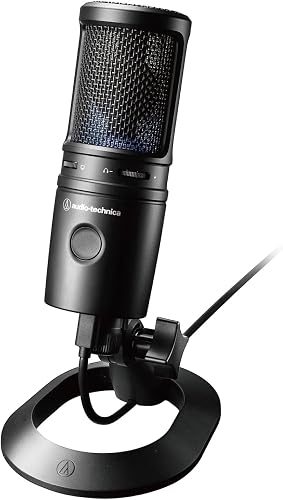
AT2020USB-Xの詳しい話はAT2020USB-Xのレビューに書いています。
キーボードの音が多いゲーム配信の人:オーディオテクニカ AT2040USB
こんな人:PCやゲーム機でゲーム配信をしている。机の上でキーボードとマウスを叩きながら話す人。
ゲーム配信なら、AT2040USBが最強の1本です。
理由は3つあって、全部「口元の声だけを取りたい」に向いています。
まず、ダイナミック型であることです。さっきの分かれ道で書いたとおり、ダイナミックは口元に近づけて使うマイクで、感度が低いぶん、口元から離れた音ほど小さく入ります。
次に、指向性がハイパーカーディオイド(超単一指向性)であることです。単一指向性より、さらに正面に絞って拾います。口元に向けて正面に置けば、狙うのはあなたの声です。
さらに、80Hzのローカットが付いています。80Hzより下の低い音を削る機能です。
しかも、USB Type-Cで16bit/24bit・最大96kHzに対応し、ヘッドホン端子、ミキサー、ミュートまで付いています。ゲーム配信向けに必要なものが、USB 1本の中にまとまっているんです。
注意点:ここは買う前に必ず読んでください。AT2040USBには卓上スタンドが付いていません。付属品はマウンティングクランプとケーブル類で、卓上スタンドは別売です。本体は約600gあります。マイクだけ買うと、届いた日に机に立てられません。マイクアームかスタンドを一緒に用意してください。
もう一つ、ダイナミックなので、置く距離は5〜15cmが目安です。遠くに置くと「声が小さい」に逆戻りします。

ダイナミックを手頃に、USBとXLRの両方で使いたい人:FIFINE K688
こんな人:ダイナミックマイクにしたい。でもAT2040USBほどは出せない。今はUSBで、いずれXLRにも進みたい人。
手頃にダイナミックを選んで、XLRへの道も残したいなら、FIFINE K688です。
K688はダイナミック型のカーディオイド(単一指向性)で、USBとXLRの両方で接続できます。今はPCにUSBでつないで始めて、あとでオーディオインターフェースを買ったらXLRでつなぎ直す。マイクを買い替えずに、つなぎ方だけ上げられるのがこのマイクを選ぶ理由です。ミュート、ゲイン調整、リアルタイムモニタリングも本体にあります。
注意点:K688にはK688S、K688CT、K688Tなどバリエーションがたくさんあります。この記事のリンクはK688(黒)です。買うときは、商品名の型番がK688になっているかを確かめてください。

スマホにもPCにもつなぎ、いずれXLRへ進む人:Shure MV7+
こんな人:スマホ配信とPC配信を両方やる。買い替えを何度もしたくない。いつかXLRの構成にするつもりがある人。
1本で長く付き合うなら、Shure MV7+で決まりです。
まず、ここは誤解が多いので最初に書きます。MV7+を「USB接続のマイク」とだけ紹介している比較記事がありますが、MV7+はUSB-CとXLRの両方でつなげます。デュアル出力です。今はUSB-Cで始めて、XLRのインターフェースを入れたらそのままXLRで使える。マイクを買い替えずに構成だけ育てられるんです。
次に、スマホとPCの両方で設定できることです。MV7+はMFi認証を取っていて、MOTIV MixというアプリでPC、iOS、Androidにつないだときの設定ができます。
さらに言うと、配信で「あとからソフトで何とかする」部分が、マイク側に入っています。リアルタイム・デノイザー、息の破裂音を抑えるDigital Popper Stopper、声の大きさに合わせて自動で調整するオートレベルモード、そしてLEDタッチパネルでのミュートです。ゲインは+36dBまであります。
方式はダイナミックで、指向性は単一指向性(カーディオイド)。つまり口元に近づけて使うマイクです。重さは573.5gあります。
注意点:ダイナミックなので、置く距離は5〜15cmが目安です。そして、スマホで使えるのはMOTIV Mixアプリでの接続と設定です。TikTokアプリやPocochaで外部マイクを使う公式の案内は見つからなかったので、スマホのライブ配信アプリ側で必ず使えるとは言えません。

ホワイトもあります。MV7+の詳しい話はShure MV7+のレビューで書いています。
歌配信をする人:オーディオテクニカ AT2020(XLR)+YAMAHA AG03MK2
こんな人:歌枠がメイン。サビで声を張る。雑談とは違う音の大きさを受け止めてほしい人。
歌配信なら、AT2020(XLR)とAG03MK2の組み合わせです。
理由は、AT2020の最大入力音圧が144dB SPLあることです。最大入力音圧は、マイクがどのくらい大きな音まで受け止められるかを表す数字で、歌で声を張ったときの大きな音に対する余裕になります。方式はコンデンサーで、指向性は単一指向性。重さは345gで、スタンドマウントが付属しています。
そして、歌配信でAG03MK2を組み合わせるのは、XLRのマイクをPCにつなぐ機材が要るからです。AG03MK2は3チャンネルのライブストリーミングミキサーで、XLRのマイクをPCにつなぐ役を担います。使い方はYAMAHA AG03MK2で配信する設定にまとめています。
注意点:ここが歌配信の最大の罠です。AT2020はUSBでPCに直接つながりません。XLR端子のマイクなので、間にオーディオインターフェースかミキサーが要ります。さらに、AT2020を鳴らすには48Vのファンタム電源が必要です。AG03MK2は、CH1から+48Vのファンタム電源を供給できます。AT2020はCH1につないでください。別の機材につなぐなら、48Vを出せるかを買う前に確かめてください。マイクだけ買っても、その日は音が出ません。
「USBで手軽に済ませたい」なら、同じAT2020の名前が付いたUSB版のAT2020USB-Xの方を選んでください。名前がほとんど同じなので、注文する前に型番の最後まで確かめてください。


本格的なXLRで、あの定番を置きたい人:Shure SM7dB+YAMAHA AG03MK2
こんな人:好きな配信者の画面に映っているあのマイクが、ずっと気になっている。どうせならいつか行き着く1本を最初から置きたい人。
憧れのマイクを選んでいいんです。ただし、届いた日に鳴らせる構成で選んでください。その答えがSM7dBです。
有名な配信者の画面に映るマイクを一時停止して型番を調べたこと、ありませんか。マイクは声の道具であると同時に、画面に映る「本気の看板」でもあります。そこに憧れて選ぶのは、立派な理由です。
SM7dBを選ぶ理由は、プリアンプを内蔵していて、最大+28dBまで声を持ち上げられることです。声を持ち上げる役目を、マイクの中に持っているんです。しかも、バイパススイッチで従来のSM7Bと同じ動作にも切り替えられます。
注意点:それでも、SM7dBは単体では鳴りません。Shureの公式ページには、こう書いてあります。
「必要なのは、プリアンプを動作させる+48Vのファンタム電源を供給するインターフェースまたはミキサーだけ」
つまり、+48Vを出せるインターフェースかミキサーが要ります。XLRのマイクなので、PCにUSBで直接つなぐこともできません。SM7dBをPCにつなぐ機材として、ここではAG03MK2を組み合わせます。AG03MK2は、CH1から+48Vのファンタム電源を供給できます。SM7dBはCH1につないでください。高いマイクだからこそ、届いた日に音が出ないのがいちばん悔しいんです。
SM7BとSM7dBのどちらにするかで迷っているなら、SM7BとSM7dBの違いで細かく比べています。

配信マイク比較表(2026年9月28日時点のAmazon価格)
価格は2026年9月28日時点のAmazon.co.jpの税込価格です。この時点では全商品に在庫がありました。価格は変わるので、買う前に商品ページで確かめてください。
| 商品 | つなぎ方 | 方式 | 指向性 | 別に要るもの | Amazon価格(2026年9月28日時点) |
|---|---|---|---|---|---|
| DJI Mic Mini | スマホ(アダプター/Bluetooth)・ワイヤレス | — | 無指向性 | Lightning用アダプターは別売 | 7,920円 |
| FIFINE K683A | USB | コンデンサー | メーカー記載なし(Amazon商品名は単一指向性) | なし | 7,399円 |
| HyperX SoloCast 2 | USB-C | コンデンサー | カーディオイド(単一指向性) | なし | 8,973円 |
| FIFINE K688 | USB/XLR | ダイナミック | カーディオイド(単一指向性) | XLRで使うならインターフェース | 10,799円 |
| オーディオテクニカ AT2020USB-X | USB-C | コンデンサー | 単一指向性 | なし(スタンド付属) | 19,800円 |
| オーディオテクニカ AT2040USB | USB-C | ダイナミック | ハイパーカーディオイド(超単一指向性) | 卓上スタンド(別売) | 22,000円 |
| Shure MV7+ | USB-C/XLR | ダイナミック | 単一指向性(カーディオイド) | XLRで使うならインターフェース | 47,000円 |
| オーディオテクニカ AT2020(XLR) | XLR | コンデンサー | 単一指向性 | インターフェースかミキサー+48V | 13,200円 |
| Shure SM7dB | XLR | ダイナミック(プリアンプ内蔵) | — | +48Vを出せるインターフェースかミキサー | 80,000円 |
| YAMAHA AG03MK2 | XLRのマイクをPCにつなぐ側 | ミキサー(3チャンネル) | — | — | 25,300円 |
※Shure MV7+の市場参考価格(Shure発表)は46,200円(税込)です。
買ったのに音が良くならないときの確認手順
マイクを替えたのに「あれ、前と変わらない?」となったら、どう感じますか。原因は機材じゃなくて、自分の声や設定の下手さなんじゃないか。それを認めることになるのが怖い、と感じていませんか。
でも、買ったのに良くならないときは、上から順に確かめてください。
距離と向きを確かめる
まず見るのは、置き方です。ダイナミックは5〜15cm、コンデンサーは10〜20cmが目安で、どちらも口元に向けて置きます。特にダイナミックを遠くに置くと、声が小さく聞こえます。細かい置き方は配信マイクの置き方・距離にまとめています。
配信ソフトでマイクを選び直す
マイクを挿しただけでは、配信ソフトがまだ内蔵マイクを使っていることがあります。
TikTok LIVE Studioなら、公式ヘルプのとおり「音声ミキサー」→「マイク」→「追加」でマイクを選びます。同じ画面で、音量、ノイズ抑制、モノラルに変換する、音声オフセット、音声モニタリングの設定ができます。生活音が気になるなら、ここのノイズ抑制を試してください。
OBSならフィルターを使う
OBS Studioには、公式のフィルターガイドにあるとおり、音声のフィルターが用意されています。
- ノイズゲート:話していないときの背景ノイズを切ります
- ノイズ抑制:背景ノイズやホワイトノイズを取り除きます
- ほかに、コンプレッサー、リミッター、ゲインがあります
話していない時間の「サー」という音が気になるなら、まずノイズゲートとノイズ抑制からです。
YouTube Liveの音声設定を合わせる
YouTube Liveで配信しているなら、YouTubeの公式ヘルプが推奨している音声の設定は、AAC、ステレオ44.1kHz、128Kbpsです。配信ソフトの音声設定がこれと合っているかも見ておいてください。
よくある質問
スマホだけでも外部マイクは使えますか?
スマホのTikTokアプリで外部マイクを使う公式の案内ページは、探しましたが見つかりませんでした。Pocochaにも、外部マイクの公式案内は見つかりませんでした。だからこそ、スマホでのつなぎ方と配信での使い方は、DJIのようにメーカー側が公式FAQで案内しているマイクから選んでください。DJI Mic Miniは、受信機をスマホアダプターで挿す方法と、Bluetoothで直接つなぐ方法を公式に案内しています(Bluetoothでのライブ配信はアプリとOSの互換性によります)。
家族に配信の声を聞かれたくないのですが、マイクで何とかなりますか?
ここは言い切ります。マイクを変えても、あなたの声が部屋の外に漏れる量は変わりません。マイクは「入る音」を選ぶ機材で、「出る声」を小さくする機材ではないからです。
そのうえで、マイクで選べることもあります。口元に近づけて使うダイナミックマイクなら、大きな声を出さなくても声を拾えます。さらに指向性の狭いマイク(AT2040USBのハイパーカーディオイドなど)を選べば、配信に入る音を正面の声に絞れます。逆に、無指向性のマイクは周りの音も拾うので、この目的には向きません。
高いマイクにすれば、配信は伸びますか?
伸びるとは言えません。音が良くなっても、それだけで視聴者が増えるわけではありません。
ただ、聞き取りにくい声は、それだけで話の中身まで届きません。先に音の問題を片づけておけば、あとはトークだけの勝負になります。マイクの役目は、あなたのトークがちゃんと届く状態をつくるところまでです。
オーディオインターフェースは必要ですか?
USBのマイクなら要りません。PCにUSBケーブル1本でつながります。XLRのマイクなら要ります(またはミキサー)。AT2020やSM7dBのようにファンタム電源が必要なマイクなら、48Vを出せる機材を選ぶ必要があります。詳しくは配信にオーディオインターフェースは必要?にまとめています。
まとめ:最初の1本は、続けられるかを確かめる1本でいい
機材を買うのは、配信を続けるって自分に約束することでもあります。高いマイクを買って続かなかったら、と考えて手が止まるなら、最初の1本は、続けられるかを確かめるための1本でいいんです。続いたら、次に行く先はもう決まっています。
もう一度、型ごとの1台です。
- スマホだけ・動きながら → DJI Mic Mini(無指向性なので、周りの音も拾います)
- PCにUSB 1本、まず手頃に → HyperX SoloCast 2(もっと抑えるならFIFINE K683A)
- PCにUSB 1本、音をもう一段 → オーディオテクニカ AT2020USB-X
- キーボードの音が多いゲーム配信 → オーディオテクニカ AT2040USB(卓上スタンドは別売)。手頃にUSBとXLRの両方ならFIFINE K688
- スマホにもPCにも、いずれXLRへ → Shure MV7+
- 歌配信 → オーディオテクニカ AT2020(XLR)+YAMAHA AG03MK2(48Vが必要)
- 本格XLRの定番 → Shure SM7dB+YAMAHA AG03MK2(+48Vが必要)
マイクより前に、配信の始め方そのものを確かめたい人はTikTokライブのやり方と配信条件から読んでみてください。