配信にオーディオインターフェースは必要?USBマイクならいらない・XLRなら必要な理由
この記事にはアフィリエイト広告(商品リンク)が含まれます。
目次
結論
- USBマイクで配信するなら、オーディオインターフェースは要りません。
- XLRマイク1本で、配信の音を本体でまとめたいならYAMAHA AG03MK2です。
- XLRマイク1本を、パソコンにつないで録れればいいならFocusrite Scarlett Solo(第4世代)です。
「オーディオインターフェース」「XLR」「ゲイン」「ファンタム電源」。
マイクを調べていて、このあたりの専門用語が並んだ比較表を開いた瞬間、そっとタブを閉じたくなったことはありませんか? しかもネットを見れば「配信するならインターフェースは必須!」なんて書かれていたりして、要るのか要らないのかすら分からないまま、マイクとは別の箱を買わされそうな気がしてくる。そのうえ機材をそろえて配信が続かなかったら……と考えると、なおさら手が止まりませんか。
先に答えを言うと、線引きは単純です。分かれ目は、あなたが使うマイクの端子です。USBの端子ならインターフェースは要りません。XLRの端子なら要ります。これだけです。この一本の境界線さえ知っておけば、要らない買い物で悩む必要はなくなります。
僕は配信をしてきましたが、この記事に出てくる機材は持っていません。だからこそ、メーカーが公式に書いている言葉だけで、要る・要らないの線をきっちり引いていきます。
オーディオインターフェースが担う3つの役割
そもそもオーディオインターフェースは、マイクとパソコンの間で何をしている箱なのか?
役割は大きく3つあります。専門用語の意味を一行ずつ補足しながら、なぜそれが必要になるのかまで理由を掘り下げていきます。
1. ファンタム電源を送る
ファンタム電源は、マイクケーブルを通してマイクに電気を送る仕組みです。オーディオテクニカの用語集は、コンデンサーマイクについてこう書いています。
使用するにはファントム電源が必要。
つまり、コンデンサーマイクは電気を受け取らないと音を拾えない仕組みになっています。じゃあ、その電気はどこから来るのか。同じ用語集にこうあります。
本機能を搭載したミキサーやオーディオインターフェイス、マイクプリアンプなどからも供給が可能。
マイクへ電気を送り届けるために、インターフェース側の端子が必要になるわけです。さらに細かいところまで言うと、用語集には「アンバランス型(不平衡)のマイクケーブルでは、ファントム電源を供給できない。」という一文もあります。電気を送るにはケーブルの構造も対応していなければならず、送れるケーブルと送れないケーブルがある、という仕様上の事実があるわけです。
2. ゲインで音を持ち上げる
ゲインは、マイクから来た小さな音をどれだけ大きくするか、という増幅の度合いです。オーディオテクニカの定義はこうです。
ゲイン:増幅器(アンプ)において、入力信号の大きさに対する出力信号の大きさの比率を、通常はdB(デジベル)で表したもの。
マイクが拾ったばかりの信号はごく小さいため、そのままではパソコンで扱える音量になりません。だからアンプで持ち上げる必要があります。しかもマイクの種類によって、出てくる音の大きさ(感度)がそもそも違います。用語集にはこうあります。
コンデンサーマイクロホンは-30dBV~-50dBVの間、ダイナミックマイクロホンは-50dBV~-60dBVの間のものが一般的。
数字がマイナスに大きいほど、マイクから出てくる音の信号そのものは小さいことを意味します。つまりダイナミックマイクは、コンデンサーマイクより多めにゲインで持ち上げる前提のマイク、ということになります。
3. USBでパソコンに渡す
最後は、マイクから来たアナログの音を、パソコンが扱えるデジタルの信号に変えて(A/D変換して)USBで渡す役割です。
USBマイクは、この仕事をマイクの中でやってくれるマイクです。電源はUSBから取り、ゲインの増幅もデジタル変換もマイク本体の中で済ませます。だからUSBの端子のままパソコンにつながるわけです。
USBマイクならインターフェースは不要
USBマイクを買う予定なら、インターフェースの比較表はもう閉じて大丈夫です。
オーディオテクニカのAT2020USB-XはUSB Type-C、HyperXのSoloCast 2はUSB-Cで、どちらもUSBケーブル1本でそのままパソコンにつながります。逆向きの話もしておくと、USBマイクは、インターフェースのXLR入力にはつなぎません(端子の形状からしてつながりません)。インターフェースを買い足してUSBマイクの音を良くする、という使い方そのものが成り立たないんです。
USBマイクの中にも、メーカーが書いている機能にははっきり差があります。
- AT2020USB-Xは、単一指向性のコンデンサー型です。遅延のないダイレクトモニタリング用のヘッドホン端子、マイクの音とパソコンの音を手元で混ぜるミックスダイヤル、触れるだけで切り替わるミュートのタッチセンサーまで本体に付いていて、スタンドも付属します。対応OSとしてオーディオテクニカが挙げるのはWindowsとmacOSです。注意点として、11世代以上のインテルCore搭載のパソコンなどで正しく動作しない場合がある、とメーカーが書いています。
- SoloCast 2は、カーディオイド(単一指向性)です。振動のノイズを抑えるショックマウントとポップフィルターを内蔵していて、スタンドにはマイクアームに付けられるネジ穴があります。さらに言うと、NGENUITYというソフトで設定したハイパス・ローパス・ボイス強調のフィルターを、マイク本体に保存できます。
- FIFINE K683Aは、コンデンサー型のUSBマイクです。ただ、FIFINEのメーカーページに書いてあるのは音量ダイヤル、ミュートボタン、モニター用のイヤホン端子だけで、対応OSなどは書かれていません。
注意点をもうひとつ。USBマイクをスマホに直接つないで配信できるかについては、オーディオテクニカはAT2020USB-Xの対応にWindowsとmacOSを挙げるだけで、FIFINEはK683Aの対応機器を何も書いていません。だからこの記事では「スマホにつなげる」とは書きません。
まずは続けられるかを確かめたい、失敗しても痛手を小さくしておきたい。そう考えているなら、USBマイク1本から始めていいんです。
USBマイクで始めるなら、この3本からはSoloCast 2を選びます。理由は、振動のノイズを抑えるショックマウントとポップフィルターが内蔵で、スタンドのネジ穴でマイクアームにもそのまま付けられる、とメーカーが書いているからです。2026年9月28日のAmazonでは8,973円でした。

AT2020USB-Xをもっと詳しく知りたいならAT2020USB-Xのレビューを、USBマイク全体から選ぶなら配信用マイクのおすすめを読んでください。
XLRマイクならインターフェースが必要
XLRマイク(3ピンの端子でつなぐマイク)を選ぶなら、話は逆になります。
Shureは、SM7BとSM7dBについてこう書いています。
PCに直接接続する場合は、XLR入力を備えたインターフェースか、MVX2Uなどの何らかのXLR - USBアダプターが必要になります。
ここで出てくるMVX2Uは、Shureの説明で「MVX2Uはコンパクトでモバイルに適したシングルチャンネルXLR-USBインターフェースです。」という機材です。つまり、XLRマイクをパソコンにつなぐには、名前が何であれ、XLRをUSBに変える箱が1台要る。これが線の反対側です。
しかもコンデンサーマイクなら、その箱からファンタム電源を送る必要があります。XLRのAT2020は48Vのファンタム電源が要るマイクです。
さらに言うと、ゲインの問題もあります。ダイナミックマイクのSM7Bについて、Shureはこう書いています。
このアイコニックなマイクの実力を発揮させるためには、約60dBの追加ゲインが必要です。
ではAG03MK2でそれが出せるのか。ここは事実だけ書きます。ヤマハはAG03MK2の最大ゲインをdBで公表していません。 製品ページにも取扱説明書の入出力仕様にも載っていないので、この記事ではそこに答えを出しません。SM7Bに要るゲインの話はSM7Bにクラウドリフターは必要?にまとめています。
用途別のおすすめ
ここからは、XLRマイクに行くと決めた人と、迷っている人のための章です。あなたはどの型ですか?
XLRマイク1本で、配信の音を本体でまとめたい人
こんな人に向いています。XLRマイク1本で雑談配信やゲーム配信をして、ゲームの音やBGMも手元でまとめて配信に乗せたい人です。
この型はYAMAHA AG03MK2で決まりです。
理由は、配信で触るスイッチが本体の表に並んでいるからです。
- CH1に+48VのファンタムパワーとXLRの入力があります(ヤマハの製品ページ「+48 V ファンタムパワー (CH1)」)。
- パソコンやスマホから入ってきたBGMやゲームの音を配信に戻す「柔軟な LOOPBACK 機能」が、本体のスライドスイッチで選べます。
- COMP/EQ、MIX MINUS、ミュートボタンが本体にあります。フェーダーはCH1(マイク)に付いていて、ほかのチャンネルはレベルツマミです。
- 「新たな配信スタイルをカバーする4極ミニ入出力端子 (TRRS)」があり、ヤマハのアプリ図には、メインの配信機とは別の通信機器をこの端子につないでボイスチャットの音を加える使い方が載っています。
注意点は2つです。XLRマイクと+48Vが使えるのはCH1だけで、ヤマハの仕様には「CH1 入力とヘッドセットマイクは同時に使用不可」とあります。それから、MIX MINUSをオンにすると、CH1・CH2などの入力音がモニター出力とヘッドホンから出なくなります(自分の声が聞こえなくなります)。ヤマハのトラブルシューティングも「[MIX MINUS]スイッチがオンになっていませんか?」を「音が出ない」の確認項目に挙げています。

届いたあとの設定はAG03MK2の使い方に、ヤマハの手順どおりに並べています。
XLRマイク1本を、パソコンで録れればいい人
こんな人に向いています。エフェクトやミキサーのボタンは要らないから、XLRマイク1本をパソコンにつないで、できるだけ安く始めたい人です。
この型はFocusrite Scarlett Solo(第4世代)です。
理由は、XLRマイクをパソコンにつなぐのに要るものを、Focusriteが仕様としてはっきり書いているからです。マイクプリアンプが1基、ファンタム電源あり、ゲインレンジは57dB、24-bit/192kHz、電源はUSBバスパワー(900mA)。しかもLoopbackも付いています。ループバックはAGシリーズだけの機能ではないんです。さらに下の価格表のとおり、2026年9月28日のAmazonではAG03MK2より安く出ていました。
AG03MK2との違いは、メーカーが何を前に出しているかです。AG03MK2の製品ページにはCOMP/EQ、MIX MINUS、ミュートボタン、CH1のフェーダー、4極ミニ端子が並び、Scarlett Soloはゲインレンジを57dBと数字で公表しています。
注意点は対応機器です。Focusriteが対応として挙げているのは、Windows(Intel・AMD・Arm64)とmacOS(Apple Silicon・Intel)です。

ふたりでXLRマイク2本を使う人
こんな人に向いています。ゲストを呼んで、XLRマイク2本でふたり同時に話したい人です。
この型はAG06MK2です。
理由は、+48VのXLRマイク入力の数です。AG03MK2はCH1の1つ、AG06MK2はチャンネル1と2の2つです。Amazonの商品説明にも「2本のコンデンサーマイクを同時使用可能」と書かれています。配信者から見たAG03MK2とAG06MK2の違いは、ここにほぼ集約されます。

今はUSBで始めて、あとでXLRに行くかもしれない人
こんな人に向いています。今はインターフェースを買いたくない。でも、いつかXLRの機材に進むかもしれない人です。
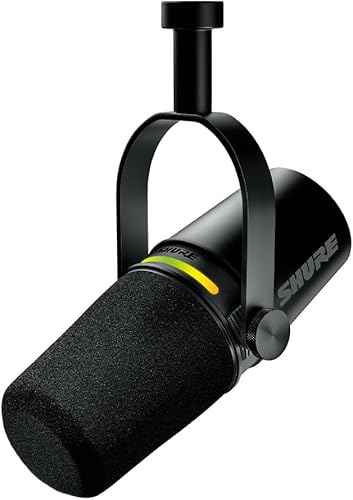
この型はShure MV7+です。
理由は、XLRとUSB-Cの両方の出力を持っているからです。今日はUSB-Cでパソコンに直接つなぎ、XLRに進みたくなったらインターフェースを後から足して、同じマイクをXLRでつなぐことができます。マイクを買い直さずに、線の反対側へ移れるわけです。
中身はダイナミック型の単一指向性(カーディオイド)で、ゲインは0〜+36dB、MFi認証も取っています。さらにShureは、MOTIV Mixアプリで設定できる接続先としてPC・iOS・Androidを挙げています。
SM7Bを使いたい人
こんな人に向いています。画面の向こうで見てきたSM7Bの系統のマイクを、自分のデスクに置きたい人です。
選ぶならSM7dBです。
理由は、SM7Bに要る約60dBのゲインの一部を、マイクの中で持ち上げてくれるからです。Shureの説明はこうです。
最大+28 dBのゲインを提供するこのプリアンプは、SM7Bの周波数特性を継承し、象徴的なサウンドをそのまま実現。必要なのは、プリアンプを動作させる+48Vのファンタム電源を供給するインターフェースまたはミキサーだけ。
さらに、プリアンプが要らないときはスイッチを「バイパス」に切り替えると元のSM7Bの性能に戻る、ともShureは書いています。
注意点は、SM7dBもXLRマイクなので、+48Vを出せるインターフェースかミキサーが要ることです。SM7BとSM7dBの違いはSM7BとSM7dBの比較で、ゲインの足し方はSM7Bにクラウドリフターは必要?で細かく扱っています。

AG03MK2をスマートフォンで使う場合
AG03MK2をスマホ配信に使いたいときは、どうつなぐのか?
iPhone・iPadとAndroidで、つなぎ方がまったく違います。ヤマハの原文で並べます。
iPhone / iPad
iPhone/iPadとの接続には外部からの電力供給が必要です。
用意するのは「USB電源アダプターまたはUSBモバイルバッテリー(5V 1A以上)」と、Lightning端子の機種なら「Apple社製Lightning-USB3カメラアダプタ(Lightningコネクター対応のiPhone/iPadの場合)」です。
接続が完了すると、本製品が自動的にiPhone/iPadで認識されます。iPhone/iPadの設定は必要ありません。
Android
Androidは、USBケーブルでは音声をやり取りできません。ヤマハの原文です。
USBケーブルを使ったオーディオ入出力はできません。
つなぐのは4極ミニケーブルです。
3.5 mm 4極ステレオミニケーブルで、本製品のスマートフォン[P]入出力端子とAndroid端末のヘッドセット用端子を接続します。
USB C端子で音声の入出力をするAndroid端末の場合は、USB C-3.5 mm 4極イヤホン端子変換アダプタケーブルをご用意ください。
そしてもうひとつ。
Android端末に送られる音声はモノラルになります。
価格の比較(2026年9月28日時点)
価格は動くので、この表にまとめます。税込です。
| 商品 | Amazon | 価格.com |
|---|---|---|
| YAMAHA AG03MK2(ホワイト) | 25,300円 | 24,500円(12店舗) |
| Focusrite Scarlett Solo(第4世代) | 19,360円 | 19,360円〜(9店舗) |
| YAMAHA AG06MK2(ブラック) | 23,798円 | 23,798円〜(16店舗) |
| YAMAHA AG06MK2(ホワイト) | ― | 25,300円〜(14店舗) |
| Shure MV7+(ブラック) | 47,000円 | ― |
| Shure SM7dB | 80,000円 | ― |
| オーディオテクニカ AT2020(XLR) | 13,200円 | ― |
| オーディオテクニカ AT2020USB-X | 19,800円 | 16,980円 |
| HyperX SoloCast 2(USB-C) | 8,973円 | ― |
| FIFINE K683A(USBコンデンサー) | 7,399円 | ― |
※価格はセールなどで変動します。「―」は、この日に確認していない欄です。
よくある質問
USBマイクにインターフェースを足すと、音は良くなりますか?
足すという使い方になりません。USBマイクは、インターフェースのXLR入力にはつなぎません。USBマイクはUSBでそのままパソコンにつなぐマイクです。
AG03MK2とAG06MK2の違いは何ですか?
配信者にとっての違いは、+48VのXLRマイクを1本つなげるか、2本つなげるかです。AG03MK2はCH1の1つ、AG06MK2はチャンネル1と2の2つです。
マイクは口からどれくらい離せばいいですか?
RODEの目安では、ダイナミックマイクは口から5〜15cm、コンデンサーマイクは感度が高いので少し離して10〜20cmです。RODEはこれを出発点としていて、声が低い人や声の表現が大きい人はもう少し離す、と書いています。遠すぎると声が小さくなり、ゲインで補うと背景のノイズまで大きくなることがある、とも書いています。置き方の詳しい話は配信マイクの位置と距離にまとめています。
OBSでノイズは消せますか?
OBSには音声フィルターとして、ノイズゲート、ノイズ抑制、コンプレッサー、リミッター、ゲインがあります(OBS公式)。マイクやインターフェースを買い足す前に、OBSの中にある道具として知っておいてください。
まとめ
型をもう一度、1行ずつ並べます。
- USBマイクで配信するなら、インターフェースは要りません。
- XLRマイク1本で、配信の音を本体でまとめたいならAG03MK2です。
- XLRマイク1本を、パソコンで録れればいいならScarlett Solo(第4世代)です。
- ふたりでXLRマイク2本を使うならAG06MK2です。
- 今はUSBで、あとでXLRに行くかもしれないならMV7+です。
- SM7Bの系統を使いたいならSM7dBです。
インターフェースが要るかどうかは、あなたの知識の量ではなく、マイクの端子で決まります。端子を見て、自分の型の段落だけ読み返してください。
- 配信マイク全体から選ぶなら:配信用マイクのおすすめ
- AG03MK2を買ったあとの設定:AG03MK2の使い方
- SM7Bに要るゲインの話:SM7Bにクラウドリフターは必要?
- SM7BとSM7dBの違い:SM7BとSM7dBの比較
- キャプチャ一体型の機材も見たいなら:Mackie MainStreamのレビュー