配信部屋の作り方|ライト・マイク・カメラの置き場所を机まわりから決める
この記事にはアフィリエイト広告(商品リンク)が含まれます。
目次
結論:配信部屋は、机まわりの置き場所を決めれば整います。
- 光 → カメラの片側45°、目線より少し上から、顔へ少し下向きに当てる
- 声 → マイクは口元へ。ダイナミックは5〜15cm、コンデンサーは10〜20cmから始める
- 映像 → カメラは目の高さ。映る背景を整頓する
- 背中側 → 照明を置かない(逆光は顔をシルエットにする)
- 回線 → TikTokの推奨はアップロード50Mbps以上のWi-Fi(4G・5Gでも配信はできる)
配信部屋は、部屋ごと作り替えなくても整えられます
配信のアーカイブを開いて、数秒でそっと閉じてしまったことはありませんか。画面の中の顔はやけに暗く沈んでいて、声はどこか遠くでこもっている。しかも、映したくもない洗濯物やベッドの角のほうが、肝心の顔よりくっきり鮮明に映ってしまっている。自分の配信なのに、もう一度再生ボタンを押す気になれない。
そこから「配信部屋そのものを作り直さないとダメだ」と思い込んで、おしゃれな配信部屋の写真を眺めては、棚や壁紙を調べて手が止まっていませんか。でも、本当に明るくしたいのは自分の顔だけで、部屋の生活感はむしろ暗く沈んだまま、画面に映らないでいてほしい。そう感じているなら、この記事の答えは単純です(部屋をリフォームする必要なんてありません)。
配信部屋は、部屋を全部作り替える話ではありません。決めるのは、光・声・映像の置き場所と、背中側と回線の確認。この5か所を決めれば終わります。
見返せなかった理由を「自分は配信に向いていない」なんて話に結びつける前に、ライトとマイクが机のどこに、どの向きで置かれていたかを先に疑ってみてください。この記事は、その置き場所を机の上から順に「どこに・どの向きで・なぜそうなるか」まで掘り下げて言い切っていく地図です。根拠は、NEEWER・ロジクール・RODE・オーディオテクニカ・ヒビノ・ヤマハ・TikTokが公開している文書から出します。
僕はApex MobileのTikTok配信とTwitchでのVTuber配信をしてきましたが、この記事の機材はどれも持っていません。
配信部屋の配置は「机の上の地図」で決まる
おしゃれな配信部屋の写真集を見ても、自分の机のどこに何を置けばいいかは具体的に書いてありません。だから先に机の上の地図を渡します。
| 要素 | 置き場所 | 根拠 | 詳しい記事 |
|---|---|---|---|
| 光(メイン) | カメラの片側45°、目線より少し上、顔へ少し下向き | NEEWER | 配信ライトの置き方 |
| 光(反対側) | カメラの軸から60〜90°。白いレフ板でも同じ役目 | NEEWER | 同上 |
| 背中側 | 照明を置かない | ロジクール | 同上 |
| 声 | 口元へ。ダイナミック5〜15cm・コンデンサー10〜20cmから。キーボードとエアコンは「円すい」の外 | RODE | 配信マイクの距離と向き |
| マイクの足場 | 机に直置きせず、アームで口の前へ | RODE・オーディオテクニカ | マイクアームのおすすめ |
| 映像 | カメラは目の高さ、背景を整頓 | TikTok LIVE Studio 公式 | 配信用Webカメラのおすすめ |
| 部屋の響き | 部屋より先に、マイクを近づける | ヒビノ・ヤマハ | 声がこもる・暗いときの直し方 |
| 回線 | アップロード50Mbps以上のWi-Fiが推奨 | TikTok 公式 | 配信に必要なアップロード速度と光回線 |
| 椅子 | 角度・耐荷重・オットマンの有無を仕様で見る | Dowinx の商品ページ | DOWINXのゲーミングチェア |
| 配線・電源 | 給電のしかた、付属しないアダプタ、USBの規格 | 各メーカー | この記事の「配線と電源」の章 |
ただし、全員がこの表を上から下まで読む必要はありません。何を使って配信するかで、読むべき章が変わるからです。
しかも、TikTokの公式のクリエイター向けページを見ると、配信方法を公式自身が3つに分けています。
- スマホのカメラ:雑談・音楽・エンタメ全般。こだわりがなければこれ、と公式が書いています
- スマホの画面:スマホゲームの配信
- PC:PCやゲーム機のゲーム配信。LIVE StudioやOBSが必要です
スマホのカメラで配信するなら、読むのはライト、マイク、背中側、部屋の響き、回線の章と、配線の章のエレコムとDJI Mic Miniの項目だけです。Webカメラの章は飛ばして構いませんし、スマホの足場はスマホスタンド・三脚の記事にまとめています。PCで配信するなら、カメラの章と配線・電源の章まで全部が自分の話になります。
ライトの置き場所:斜め45°・目線より少し上・背中側は空ける
ライトを買ったのに、カメラの真後ろから顔の正面めがけて最大の明るさで直撃させて、それでも「なんか違う」で止まっていませんか。明るさを上げる前に、置き場所を変えます。
メインのライトは、カメラの片側45°・目線より少し上
NEEWERの解説は、メインのライト(キーライト)の置き場所をこう書いています。カメラの片側45°に置いて、目線より少し上から、顔に向けて少し下向きにする。カメラの真横(90°)でも、真正面(0°)でもありません。カメラから斜めに振って、少しだけ上から見下ろす位置です。
ここで大事なのは、光を「部屋」ではなく「顔」に向けて置くことです。天井の照明を強くすれば部屋ごと明るくなりますが、それは散らかった棚や洗濯物まで同じように照らす足し算です。机の上のライトを顔に向けて、少し下向きに当てる。光を向ける先が顔なので、明るくしたいのは顔だけ、という置き方になります(部屋ごと照らす天井の照明とは、光を向ける先が違います)。
ちなみにNEEWERは距離の目安も書いていますが、それはソフトボックスを付けた150WのCOBライトの話です。卓上のライトには、その数字を当てはめないでください。さらに言うと、Elgatoの公式ページ(照明ガイドとKey Light Neoのマニュアル)には、角度・高さ・距離の記載が見つかりませんでした。置き場所の根拠がNEEWERの解説になっているのは、そのためです。
反対側は60〜90°に、もう1灯か白いレフ板
NEEWERは、反対側のライト(フィルライト)を、メインの反対側・カメラの軸から60〜90°に置き、出力はメインの40〜60%にする、と書いています。
しかも同じ解説の中で、白いレフ板を60〜90°に置けば、もう1灯買わなくても同じ役目になる、とも書いているんです。ライトを2台並べる前に、白い板をメインの反対側に立ててみてください。ライトは1台で済みますし、配線もライト1台分のままで増えず、部屋に照明機材が増えていくのが気恥ずかしい人にも、この置き方は合います。
背中側に照明と窓を置かない
背中側は、ロジクールのWebカメラの設置ガイドがはっきり書いています。
「あなたの前に良い照明があることを確認してください。後ろに照明があると良くありません。…逆光はシルエットを作り、他の人があなたをはっきり見るのを難しくします。」
顔の前にライトを置いていても、背中側の明るい照明はロジクールの言う逆光になり、顔をシルエットにします。これは窓も同じ向きの話になります。座ったとき背中側に窓が来る配置なら、ロジクールの言う「後ろに照明」と同じ逆光になります。ライトを買う前に、一度座って振り返ってみてください。
部屋の照明と色温度をそろえる
見落としがちな細部が、色温度の衝突です。Elgatoの色温度の解説は、違う色温度の光源がぶつかると、カメラは全体を正しく見せにくくなる、と書いています。ライトが暖色すぎると、映像はオレンジや黄色っぽくなる。そして部屋の暖かい照明に合わせるなら、2700〜3500Kを試す。部屋の照明と、ライトをけんかさせない考え方です。
じゃあ自分の部屋の照明は何Kなのか。そこで使えるのが、日本照明工業会が載せているJIS Z 9112の光色の区分です。
| 光色 | 色温度 |
|---|---|
| 昼光色 | 5700〜7100K |
| 昼白色 | 4600〜5500K |
| 白色 | 3800〜4500K |
| 温白色 | 3250〜3800K |
| 電球色 | 2600〜3250K |
照明の箱や電球に「電球色」「昼白色」と書いてあれば、この表でだいたいの色温度が分かります。Elgatoの言う2700〜3500Kは、この区分でいうと電球色から温白色にかかる範囲です。
この記事で扱うライトは、Key Light NeoとKey Light Air MK.2が2900〜7000K、エレコム DE-L03BKが2800K〜6700Kです。どれも下の端がこの範囲の中に入っているので、電球色や温白色の部屋に寄せる設定ができます。エレコムは無段階ではなく3色の切り替えなので、電球色を選びます。反対に、部屋が昼白色なら、ライトも昼白色の側に寄せる。部屋とライトのどちらかを、もう片方に合わせてください。
メガネに光を映したくないなら
メガネを外した顔は見せたくない。でも、レンズに白い輪が映った画面も恥ずかしい。そのどちらも嫌だと感じていませんか。
メガネ店のZoffは、Zoff MAGAZINEでこう書いています。「顔に近い位置にリングライトを使ったり…強い光がレンズの近くにあるケースでは、くっきりと出ることがあります」。そして、反射防止コートで映り込みを減らせる、とも書いています。
Zoffが挙げている条件は「顔に近い位置」「レンズの近く」の強い光です。だからメガネのまま配信するなら、顔のすぐ前で丸く光るライトより、NEEWERの言う斜め45°・目線より少し上の位置から当てる置き方を選んでください。映るかどうかはメガネとライトの位置しだいなので、最後はカメラのプレビューでレンズを見て決めます。
近いほど柔らかく、離すほど硬い
NEEWERのリングライトとソフトボックスの解説には、光の硬さの話も出てきます。何も付けない裸の光がいちばん硬く、影がくっきりして、ホットスポット(強く光る点)が出る。ディフューザーは影のグラデーションを残したまま、ホットスポットを消す。そして、柔らかい光も、距離が離れるほど硬くなる。
つまり、ライトを遠くに置いて明るさで押し切るより、ディフューザー付きのライトを顔の近くに置くほうが、光は柔らかいまま届きます。机の上にライトを置く、という配置そのものが、この話と相性がいいわけです。
置き場所で選ぶライト3台
ライトは「どこに置くか」で決まります。
スマホ1台で配信するなら、エレコム DE-L03BKです。リング直径26cmのリングライトで、リングの真ん中にスマホを挟めます(ホルダーは幅約55〜85mm・厚み約12mm以下)。ミニ三脚で高さ約430mmの卓上用なので、机の上に置いて座って配信する前提のライトです。しかも色は3色(昼光色・電球色・昼白色)、明るさはケーブルのリモコンで10段階。ひとつ知っておいてほしいのは、リングの中にスマホを入れると、光はカメラと同じ方向(正面)から来る、という点です。45°に振る置き方とは別の、ライトとカメラの置き場所を1か所にまとめる形です。メガネの人は、上のZoffの「顔に近い位置にリングライト」の話と合わせて、プレビューで確かめてください。

PCのモニターの上から当てたいなら、Elgato Key Light Neoです。Amazon限定版は1/4インチねじ付きのモニターマウントが同梱で、箱を開けた日にモニターに付けられます。150×150mm・246gの小さなパネルなので、配信が終わったらしまえる大きさです。本体で操作できて、Wi-Fiアプリは使いたい人だけでいい。CRI >94%です。ただし、スタンドとクランプは別売です。Webカメラをモニターの上に付けているなら、モニターマウントのNeoはカメラのすぐそばに来ます。45°に振りたくなったら、別売のスタンドかクランプを足してください。
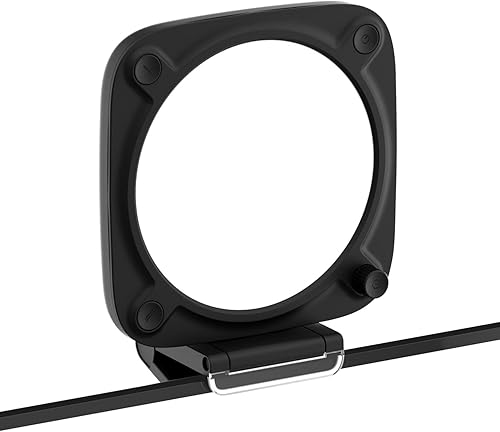
机の端に立てて、45°の位置を最初から作りたいなら、Elgato Key Light Air MK.2です。デスククランプが付属していて、高さ60〜88cmに立てられます。机の端にクランプで留めて、カメラから斜めの位置に光源を置く。NEEWERの置き方を、そのまま机の上で組める形です。本体のタッチで操作でき、アプリやWi-Fiは要りません。

もうひとつ、箱の明るさの数字について。メーカーによって書き方が違います。エレコムはルーメンを「全光束」と「理論値」の2つで書き、NEEWERやUlanziは距離を決めたルクス、Elgatoは給電方法ごとのルーメンです。エレコムは全光束で約35〜300lm、理論値で約95〜1100lmと、同じライトで3倍以上違います。箱の数字どうしは、そのまま比べられません。
ライトの選び方をもっと細かく知りたいなら配信ライトのおすすめ、置き方の詳しい話は配信ライトの置き方にまとめています。
マイクの距離と向き:口元に寄せ、音の出る物は向きの外へ
キーボードを叩いた「コトッ」という振動や、エアコンの送風ノイズが声に乗って、「音が悪い」と言われるのが怖い。そう思って、いきなり高級マイクへの買い替えから調べていませんか。買い替える前に、まずやるべきは距離と向きを詰めることです。
距離はRODEの目安から始める
RODEの配信向けの解説(英語)は、口とマイクの距離の出発点をこう書いています。ダイナミックマイクは口から5〜15cm(2〜6インチ)。コンデンサーマイクは感度が高いぶん離してよく、だいたい10〜20cm(4〜8インチ)。そしてこれは出発点で、声が低い人や、表現が大きい人は、もう少し離してみる。
オーディオテクニカも、マイクアームの選び方の記事で同じ方向のことを書いています。
「マイクは基本的に、できるだけ口元に近い位置にセットするのが理想です。マイクを使う上では、目的の音と周囲の雑音との比が重要になります。口元に近づけてセットし、声をより大きく入力することで、周囲の雑音が相対的に小さくなり、より明瞭な音声を届けることが出来ます。」
近すぎ・遠すぎで何が起きるか
じゃあ近ければ近いほどいいのか、というと、そうでもありません。
RODEは近接効果についてこう書いています。マイクを口に近づけるほど、声の低音が多く入る。遠すぎると細くて薄い音、近すぎるとブーミーでこもった音になりやすい。
さらにRODEは、距離と音量の関係も書いています。口とマイクの間が短いほど、声は大きく入る。遠すぎると声が小さくなって、ゲインを上げて補うことになるが、そうすると不要な背景ノイズまで大きくなることがある。つまり「マイクは離しておいて、ゲインで持ち上げればいい」は、メーカーの説明と逆向きです。遠くに置いたマイクのゲインを上げるのは、小さくなった声と一緒にエアコンの音まで持ち上げる操作なんです。
向き:音を拾う「円すい」の外にキーボードを置く
距離の次は向きです。RODEは、ダイナミックマイクはエンドアドレス(マイクの先端を口に向ける)、コンデンサーはサイドアドレス(横から話す)のことが多い、と書いています。
そして置き場所の考え方として、カプセルから円すいが伸びていると考える、と書いています。その円すいの中心に声を置いて、キーボード・椅子・エアコンなど音を出すものは、円すいの外に置く。
これを机の上に当てはめると、マイクの正面の延長線上に、キーボードやエアコンが来ていないかを見る、ということです。マイクを口元へ寄せるときは、距離だけでなく、マイクの正面がどこを向いているかまで一緒に決めてください。オーディオテクニカの用語集は、単一指向性を「前面の感度が高く、特定の方向を捉えるための指向性。」と説明しています。前が強いマイクなら、前に何を置くかがそのまま音になります。
吹かれはポップフィルターで防ぎ、残れば少し横から話す
「ぱ行」で「ボフッ」と入る吹かれは、RODEによると、いちばん簡単で効くのがポップシールド(ポップフィルター)です。それでも吹かれるなら、マイクの真正面ではなく、少し横に向けて話す。角度の数字はRODEも書いていないので、ここは録って聞いて決めてください。
机の振動はマイクに乗る
なぜ机に直置きしてはいけないのか。RODEは、マイクが動くとカプセルが振動を拾い、キーボードを打つ机の振動でもそれが起きる、と書いています。そしてアームは、マイクを好きな位置に置けて、ぶつかった衝撃を吸収する助けになる。
オーディオテクニカの記事は、スタンドについてこう書いています。
「スタンドだと机の上のスペースを占有してしまいますし、マウス操作やキーボードの移動時に手が当たってしまい、それがノイズとして入ってしまう可能性もありますからね。」
ショックマウントについても、オーディオテクニカの用語集が「…ゴムや樹脂などを介してマイクロホンを浮かせることで、床やケーブルからの振動ノイズがマイクロホン本体に伝わるのを遮断する。」と説明しています。机に直置きしたマイクは、キーボードと同じ板の上に乗っている。だから、アームで浮かせて口の前へ、が足場の答えになります。ただしRODEは、アームを使ってもエアコンや硬い面からの反射などの背景ノイズは拾いうる、とも書いています。アームは振動の話で、部屋の音まで消す道具ではありません。
まず机に置いて始め、あとで口元へ寄せるならSoloCast 2
机の上から始めて、あとでアームに移したいなら、HyperX SoloCast 2です。USB-C 1本でつながるコンデンサーマイクで、指向性はカーディオイド(単一指向性)。そしてショックマウントとポップフィルターが本体の中に入っています。この章で出てきた「机の振動」と「吹かれ」を抑える部品が、外付けパーツを買わなくても最初から付いているわけです。直置きの弱点だった振動を、本体の中のショックマウントが受けます。しかもスタンドには3/8インチと5/8インチのネジ穴があるので、あとでマイクアームに付け替えて口元に寄せられます。さらにNGENUITYで、ハイパス・ローパス・ボイス強調のフィルターをマイク本体に保存できます。コンデンサーマイクなので、距離はRODEの目安の10〜20cmから始めてください。

距離と向きの詳しい話は配信マイクの距離と向きにまとめています。
マイクアームと机の相性:天板の厚さの次に見るところ
アームを買う前に、自分の机の天板の厚さを測ったことはありますか。届いてから「付かない」と分かって返品に追われるのが、いちばん避けたい流れです。
厚さ以外の落とし穴
クランプの対応する厚さは、どの商品ページにも書いてあります。でも、オーディオテクニカの社員インタビューが挙げているのは、それ以外の落とし穴です。
- 角が丸い天板、面取りされた天板(クランプのかかりが浅くなる)
- 天板の下の引き出し
- 側板で縁がふさがっている机
- 壁に付けて置いている机
天板の厚さを定規で測ったら、ついでに縁の形、天板の下、横の板、壁との隙間まで見てください。厚さが合っていても、クランプを噛ませる場所が無ければ付きません。
机が厚め・配線を見せたくないならFIFINE BM88
天板が厚めの机にも付けたい、アームのケーブルを見せたくないなら、FIFINE BM88です。対応する机の厚さは約19〜61mmで、下のAT8705(15〜50mm)より厚い側まで届きます。しかもアームの中のスライド式パネルにケーブルを通せるので、机の上をケーブルが横切りません。耐荷重は最大1.5kg、ネジは3/8・5/8・1/4の3種類に対応しています。SoloCast 2のネジ穴(3/8と5/8)とも、ネジの規格はそろっています。

口の前まで遠く伸ばしたいならオーディオテクニカ AT8705
机の奥や端から、口の前まで遠く伸ばしたいなら、オーディオテクニカ AT8705です。可動距離は740mmで、さらに約14.5cmの延長パーツが付属しています。耐荷重は2.2kg、ケーブルはアームの中に収納、テーブルクランプは15〜50mm、ネジは5/8インチです。天板が19mmより薄い机なら、BM88の範囲から外れるので、15mmから付くAT8705のほうを選んでください。反対に、50mmを超える厚い天板ならBM88です。

アームが画面に映り込むのが気になるなら
マイクを口元に寄せたのに、今度はアームが画面を横切るのが格好悪い。音より先に見た目が気になる自分を、少し恥ずかしく思っていませんか。配信の画面を大事にしているなら、そこを気にするのは自然なことです。
言えるのは、BM88もAT8705も、メーカーが薄型(ロープロファイル)と書いているアームだ、という事実までです。実際にどう映るかはカメラの位置と画角しだいなので、取り付けたらカメラのプレビューで確かめてください。
アームを重さや机ごとにもっと比べたいなら、マイクアームのおすすめで9本を並べています。
カメラは目の高さに置く
高いWebカメラを買えば、画面の中の自分が変わると思っていませんか。TikTok自身は、カメラの値段より先に、置き場所のことを書いています。
TikTok LIVE Studio公式のコツは「照明・目の高さ・背景」
TikTok LIVE Studioのカメラソースの公式ヘルプは、コツとして3つを挙げています。照明(リングライトなど)、カメラを目の高さに置くこと、背景を整頓すること。配信サービスの公式が照明について書いている案内は、このコツのほかに見つかりませんでした。
背景を整頓する、と言われても面倒ですよね。でもこの記事のライトの章と組み合わせると、少し楽になります。光は顔に向けて置いて、カメラに映る範囲だけを整頓する。部屋全体を片づけるのではなく、画面に入る四角の中だけです。
上半身なら「480p・15fpsで十分」と公式が書いている
LIVE Studioの公式トラブルシューティングには、こうあります。
「ゲームLIVEを配信する際に、カメラで上半身を撮影する場合は、解像度480p、フレームレート15fpsで十分です。」
ゲームLIVEのワイプの話ですが、つまり公式は、上半身を映すカメラに高い解像度を求めていないということです。同じページには、最低システム要件ではカメラのみの使用で720p・30fpsの配信に制限され、推奨システム要件なら1080p・60fpsの配信などができる、とも書かれています。カメラの性能より先に、PCの側で上限が決まる場面もあるわけです。
カメラソースの設定には、FPSについての公式の書き方もあります。「動画の滑らかさを重視する場合、FPSを60に設定します。カメラエフェクトのパフォーマンスを重視する場合、30FPSに設定します。」 そしてTikTok LIVEのPC配信の目安は720×1280(縦)で、LIVE Studioは縦・横・デュアルレイアウトで配信できます。
だから、高いカメラより先に置き場所です。目の高さに置いて、背景を整頓して、ライトを45°に置く。そのあとで、カメラを選びます。
PCから縦で配信するならStreamCam C980
PCから縦の画面で配信するなら、ロジクール StreamCam C980です。ロジクールは「縦方向ビデオを撮影する際の設定変更は不要です。」と書いていて、カメラを縦に置くだけで縦の映像になります。1080p/60fps、オートフォーカス(10cm以上)、画角78°、ステレオマイク付きで、保証は2年です。接続はUSB 3.1 Type-Cで、推奨環境には「USB 3.1 type Cポート」が挙がっています。PC側のポートは、買う前に確かめてください。

まず上半身を映すだけならC920n
まずは上半身を映せればいいなら、ロジクール C920nです。1080p/30fps、オートフォーカス、画角は固定の対角78°、デュアル(ステレオ)マイク、自動光補正のRightLight 2。公式が「十分」と書いている480p・15fpsを、仕様の上では上回っています。浮いた予算は、ライトとマイクに回してください。

Webカメラをほかの機種と比べるなら配信用Webカメラのおすすめへ。ミラーレスで縦に配信したいならミラーレスでTikTok LIVEを縦配信する記事、机の奥行きとレンズの画角の関係は配信用カメラの焦点距離の記事にまとめています。
部屋の響きは「距離」から直す
声がこもるのは部屋が響くからだ、と考えて、部屋ごと何とかしようとしていませんか。部屋に手を入れる前に、距離を動かします。
ヤマハの「約6dB」は、部屋の中の話ではない
ヤマハの技術解説(英語)には、音響エンジニアが覚える「距離が2倍で6dB」のルールが出てきます。書き方を整えるとこうです。距離が2倍になると、音のエネルギーは約4分の1、音圧レベルでは約6dB下がる(ヤマハ)。
ただし、これは点音源・自由空間の話です。壁も床もない、音が跳ね返らない空間での計算で、部屋の中の話ではありません。だから「部屋でマイクを半分の距離にすれば、ちょうど6dB変わる」とは言えません。言えるのは、離れるほど音は小さくなる、という方向までです。
ヒビノの答えは「まずマイクを近づける」
では部屋の中ではどうするか。Shureの国内代理店のヒビノは、ワイヤレスマイクの解説でこう書いています。
「音源からの距離や位置をいろいろ変えてみて、音質のバランスと部屋の残響音の量が自分の好みになる点を見つけ出します。」
「部屋の残響特性が悪かったり、不要な音を収音してしまう場合は、音源の中で最も音量が大きい部分にマイクロホンを近づけるか、周囲からの音を遮音してみます。」
配信でいう「音源の中で最も音量が大きい部分」は口です。つまり、部屋の響きが気になるときの最初の一手は、マイクを口に近づけること。マイクの章の話と、ここでつながります。そしてRODEも、マイクは硬い面からの反射を拾いうる、と書いています。
自分の部屋で確かめる手順
原因を決めつける前に、スマホのボイスメモで確かめます。
- 口から20cmと50cmで、同じ文を録る
- 2つを聞き比べる
- 20cmのほうが聞きやすければ、原因は距離と向きの側です。マイクの章に戻って、口元へ寄せて向きを決めてください
- 両方こもって聞こえるなら、部屋の反響が関わっている可能性があります
4に当てはまっても、原因が部屋だと言い切れるわけではありません。まず距離と向きを詰めてから考える、の順番です。詳しい手順は声がこもる・暗いときの直し方にまとめています。
配線と電源:届いた日の罠
机まわりの機材は、つなぎ方で明るさや動き方が変わります。箱を開けた日に「明るくならない」「電源が足りない」「つなぐ口が合わない」で止まらないように、ここは届く前に読んでください。
- Key Light Neoの明るさは、給電で変わります。USB-A(4.5W)なら400lm、USB-C(7.5W)なら700lmです。1000lmを出せるのは3A電源アダプタ(最大12W)のときで、そのアダプタは同梱品に入っていません。PCのUSBに挿しただけでは、明るさはUSBの口で決まる上限までです。
- Key Light Air MK.2の電源アダプタは付属しません。同梱はライト・USB-Cケーブル・クランプです。Elgatoは電源別の明るさを、27W+で約2100lm、20W+で約1270lm、15W+で約750lm、7.5W+で約400lmと書いていて、「最大の明るさには30W以上」とも書いています。給電はUSB-Cで、PDアダプタかPDモバイルバッテリーを別に用意してください。
- エレコム DE-L03BKのAC充電器も付属しません。給電はUSB-A(5V/2.0A・10W)で、5V/2.4AのAC充電器かモバイルバッテリーで使えます。コンセントが遠い机でも、手持ちのモバイルバッテリーで動かせるということです。
- StreamCam C980は、推奨環境に「USB 3.1 type Cポート」が挙がっています。PCにType-Cのポートがあるか、空いているかを先に見てください。
- USBハブについて。ヤマハは自社のAG03MK2について「USBハブは使わずに直接つなぎます。」とマニュアルに書いています。これはヤマハが自社の機材について書いた手順で、ほかのマイクやカメラすべてのルールではありません。うまく認識しないときに、直接つないで試す、の一手として覚えておいてください。
- アームの配線は、アームの中へ。BM88はアーム内のスライド式パネルに、AT8705はアームの中に、ケーブルを収納できます。机の上をマイクのケーブルが横切らずに済みます。
- スマホ配信でDJI Mic Miniを使うなら、充電の口は1つで足ります。DJIの公式FAQには「DJI Mic Miniレシーバーがスマートフォンアダプターでスマートフォンに接続されている場合、充電ケーブルを使用して、レシーバーのUSB-Cポートからスマートフォンとレシーバーの両方を充電できます。」とあります。ただし、Bluetoothで直接つないでのライブ配信は「ライブ配信アプリとスマートフォンのオペレーティングシステムの互換性により異なります」とDJIは書いています。
回線は机の外の条件
机の上をどれだけ整えても、映像と声を送り出す回線が細ければ、そこで詰まります。回線は買う機材ではなく、確かめる条件です。
- TikTokの公式の推奨:アップロード速度50Mbps以上の、安定したWi-Fiでの配信を推奨しています。ただし4G・5Gでも配信はできます。PC配信の目安は、映像2Mbps・音声128kbpsです。
- YouTube Liveの推奨(公式、H.264):1080p60で12Mbps、1080p30で10Mbps、720p60で6Mbps。キーフレームは2秒が推奨で、配信前に上りの速度を測って、合計のビットレートを上りの帯域より約2割下に収めるよう案内しています。
- 光回線はベストエフォート型です。最大速度は技術規格上の値で、実際の速度は環境で変わります。契約プランの数字ではなく、配信する部屋で測った上りの速度で判断してください。
測り方と回線の選び方は配信に必要なアップロード速度と光回線にまとめています。
椅子は仕様で選ぶ
机の前に長く座るなら、椅子も配信部屋の一部です。ここは仕様だけで見ます。
同じDowinxのホワイト系でも、2脚の仕様はこう違います。
| Dowinx ピュアホワイト(LS-66B4系) | Dowinx ホワイト(LS-66BG1系) | |
|---|---|---|
| リクライニング | 155度 | 155度 |
| 耐荷重 | 152kg | 150kg |
| オットマン | 収納式オットマン付き | 商品説明に記載なし |
| そのほか | 連動アームレスト、着脱できるヘッドレストと腰当て、360度回転 | 昇降式肘掛け、ハイバック、お届けから1年間の品質保証 |
しかもDowinxは、同じシリーズでも型番によってリクライニング角度が135度 / 155度 / 165度 / 170度と違います。見た目が似ていても、角度は型番で確かめてください。
オットマンや背もたれが長時間の座り方に向くという研究は見つかっていません。この記事で言えるのは、どちらにオットマンが付いているか、という仕様までです。2脚の詳しい比較はDOWINXのゲーミングチェアにまとめています。
机まわりの一式と合計
ここまでの章を、PC配信の机まわりの一式にまとめるとどうなるか。光・声・足場・映像を1台ずつです。
| 役割 | 機材 | Amazon価格(2026年9月28日・税込) |
|---|---|---|
| 光 | Elgato Key Light Neo(Amazon限定) | 14,280円 |
| 声 | HyperX SoloCast 2 | 8,973円 |
| マイクの足場 | FIFINE BM88 | 8,699円 |
| 映像 | ロジクール C920n | 6,148円 |
| 合計 | 4台 | 38,100円 |
2026年9月28日のAmazon価格を足した数で、3万円台で机まわりの光・声・足場・映像がそろいます。セールや送料で変わるので、買う前に商品ページで確かめてください。
この合計には、PC本体・スマホ・机・椅子・回線の料金は入っていません。そしてKey Light Neoのスタンドとクランプ(別売)も入っていません。Neoをモニターの上以外に置きたいなら、その分を別に考えてください。
ほかのライトやカメラの価格も、同じ日のAmazon価格で並べておきます。エレコム DE-L03BKは3,336円、Key Light Air MK.2は23,780円、AT8705は15,000円、StreamCam C980は23,980円でした。
配置チェックリスト
最後に、机の前に座って上から順に確かめられる形にしておきます。
| 要素 | 置き場所 | 確かめ方 |
|---|---|---|
| 光(メイン) | カメラの片側45°・目線より少し上・顔へ少し下向き | 座った位置から、ライトがカメラの真横でも真正面でもない斜めの位置にあるかを見る |
| 光(反対側) | カメラの軸から60〜90°に、もう1灯か白いレフ板 | カメラのプレビューで、顔の反対側の影を見る |
| 背中側 | 照明と窓を背負わない | 座って振り返り、背中側に明るい光源が無いかを見る |
| 色温度 | 部屋の照明とライトをそろえる | 照明の箱の光色(電球色・昼白色など)を見て、ライトの色温度を寄せる |
| メガネ | 顔のすぐ前・レンズの近くに強い光を置かない | プレビューで、レンズに光が映っていないかを見る |
| 声 | 口元へ(ダイナミック5〜15cm・コンデンサー10〜20cmから) | スマホのボイスメモで、口から20cmと50cmで同じ文を録って聞き比べる |
| 向き | キーボード・エアコンは円すいの外 | マイクの正面の延長線上に、音を出すものが入っていないかを見る |
| 足場 | アームで口の前へ | 天板の厚さ・縁の形・引き出し・側板・壁との隙間を見る |
| 映像 | カメラは目の高さ・背景を整頓 | プレビューで、カメラの高さと、画面に入る四角の中を見る |
| 回線 | アップロード50Mbps以上のWi-Fiが推奨 | 配信する部屋で上りの速度を測る |
| 電源 | 付属しないアダプタを先に用意する | 箱を開ける前に、同梱品の一覧と手元のUSB充電器を見比べる |
よくある質問
配信部屋を整えれば、見に来る人の数は変わりますか?
ここは言い切ります。機材や配置を整えても、それだけで視聴者が増えるわけではありません。公式が書いているのは配信ツールの話ですが、TikTokの公式FAQは、LIVE StudioやOBSについて「特定の配信ツールを使用しても、トラフィックが変動することはありません」と書いています。
配置を整えてできるのは、あなたの顔と声がちゃんと届く状態をつくるところまでです。暗い顔やこもった声のせいで、話の中身まで届かない。その状態を片づけておけば、あとは配信の中身の勝負になります。
メガネに光が映ります。どうすればいいですか?
Zoffは「顔に近い位置にリングライトを使ったり…強い光がレンズの近くにあるケースでは、くっきりと出ることがあります」と書いていて、反射防止コートで映り込みを減らせる、とも書いています。置き場所でできるのは、顔のすぐ前・レンズの近くから強い光を当てるのをやめて、斜め45°・目線より少し上から当てることです。最後はカメラのプレビューでレンズを見て決めてください。
窓の前で配信してもいいですか?
窓を背中側にする配置は避けてください。ロジクールは、後ろに照明があると良くない、逆光はシルエットを作る、と書いています。背中側の窓は、その「後ろの照明」と同じ向きの光になります。窓の光そのものの良し悪しについては、この記事では資料を持っていないので書きません。
吸音材は要りますか?
吸音材を貼ったときの効果を書いたメーカーの資料は、この記事の手元にありません。だから効果はここでは書きません。出典のある答えはヒビノの「部屋の残響特性が悪かったり、不要な音を収音してしまう場合は、音源の中で最も音量が大きい部分にマイクロホンを近づけるか、周囲からの音を遮音してみます。」です。まずマイクを口に近づけて、ボイスメモの口から20cmと50cmの聞き比べをしてから考えてください。
まとめ:まず光を45°に、マイクを口元に
全部そろえなくていいんです。部屋を作り替える必要もありません。まずライトをカメラの片側45°に動かして、マイクを口元に寄せる。そこから始めれば、次に見返すアーカイブは、今日のものとは置き場所が違う配信になります。
見返すのが怖かった配信を、もう一度開いてみようと思えたなら、それで十分です。背中側と回線を一度確かめたら、足りないと感じた機材だけ足してください。
何を買うかを段階ごとに決めたいなら、配信機材の一式を予算別にまとめた記事へどうぞ。スマホ配信の一式から、PC・ゲーム機の配信まで、同じ日のAmazon価格で合計を出しています。