配信機材の一式を予算別に|スマホ1万円台からPC・ゲーム配信まで、声・光・映像の選び方
この記事にはアフィリエイト広告(商品リンク)が含まれます。
目次
結論:配信機材は、自分の配信の形に合う段階から始めて、足りない役だけ足していけば揃います。
- ① スマホ配信(雑談・歌・顔出し)→ 声はDJI Mic Mini、光はエレコム DE-L03BK、映像はスマホのカメラ
- ② PC配信スタート(顔出し雑談・PCゲーム)→ HyperX SoloCast 2、Elgato Key Light Neo、ロジクール C920n
- ③ ゲーム機も配信(Switch 2・PS5)→ ②の3台に、取り込みのAVerMedia GC311G2
- ④ 本格(声と光を一段上へ)→ オーディオテクニカ AT2020USB-X、Elgato Key Light Air MK.2、ロジクール StreamCam C980
配信機材は、全部そろえる前に始められます
マイクを調べて、ライトを調べて、Webカメラを調べて、気づいたらキャプチャーボードの比較記事までタブを開きっぱなしにしている。そして「全部そろったら始めよう」と決めて、今日もまだ1回も配信できていない。そんな状態になっていませんか。
ただ、調べれば調べるほど手が止まってしまうのは、機材が足りないからだけでしょうか。「始めてみて、うまくいかなかったらどうしよう」という不安のほうが、引っかかっていませんか。高い機材を一式買ってから配信が続かなかったら、お金だけじゃなく「また続かなかった自分」まで一緒に残ってしまう。だったら失敗しても傷が浅い形で始めたい。そう考えるのは、機材選びとしてまったく自然なことです。
だからこの記事は、「全部そろえる」の正反対から書きます。まず段階①で始めて、足りないと感じた役だけ足す。配信機材は、それで確実に揃います。
そのために、配信機材を「声・光・映像・取り込み・回線」の5つの役割に分けて、予算の段階ごとに「あなたの配信の形なら、この役はこの1台」と言い切っていきます。合計金額も「〇万円あれば揃う」とぼかさずに、2026年9月28日のAmazon価格を1台ずつ足した数をそのまま出します。
僕はApex MobileのTikTok配信とTwitchでのVTuber配信をしてきましたが、この記事の機材はどれも持っていないので、選ぶ理由はメーカーと配信サービスが公開している情報だけです。
配信機材は5つの役割で考える
配信の機材は、種類が多いように見えて、やっている仕事は5つしかありません。
| 役割 | 何をするか | 詳しい記事 |
|---|---|---|
| 声 | マイク | 配信マイクのおすすめ(置き場所はマイクアームのおすすめ) |
| 光 | ライト | 配信ライトのおすすめ |
| 映像 | スマホのカメラ/Webカメラ | 配信用Webカメラのおすすめ |
| 取り込み | ゲーム機の画面をPCへ送る(キャプチャーボード) | キャプチャーボードのおすすめ(PCでの設定はTikTok LIVE StudioのPC設定) |
| 回線 | 映像と声をアップロードする | 配信に必要なアップロード速度と光回線 |
この表で見てほしいのは、「最初から全員が5つ全部を買うわけではない」という点です。
- スマホで配信するなら、映像はスマホのカメラで足ります。外付けのWebカメラは要りません。
- 取り込み(キャプチャーボード)は、ゲーム機の画面を映す人だけの役です。雑談やスマホゲームの配信なら、ここは丸ごと飛ばして大丈夫です。
- 回線は買う機材ではなく、確かめるものです。機材をいくら揃えても回線が細ければ止まるので、ここだけは全員が見ておいてください。
つまり、スマホだけで配信するなら、読むのは段階①の章と、回線の章だけで大丈夫です。PCやゲーム機の話は、必要になった日に戻ってきてください。
まず自分の配信の形を決める
機材を選ぶ前に、決めておく前提が1つだけあります。何で配信するか、です。
TikTokの公式のクリエイター向けページは、配信方法を3つに分けています。
- スマホのカメラ:雑談・音楽・エンタメ全般。こだわりがなければこれ、と公式が書いています
- スマホの画面:スマホゲームの配信
- PC:PCやコンソール(ゲーム機)のゲーム配信。LIVE StudioやOBSが必要です
この3つが、そのままこの記事の段階に対応しています。スマホのカメラなら段階①、PCなら段階②、ゲーム機を映すなら段階③です。
ちなみに、同じページには配信できる条件も書かれています。日本向けは18歳以上で、TikTokのフォロワー50人以上です。ただし公式は「上記は予告なく変更される可能性があります」と添えているので、始める前にアプリ側でも確かめてください。スマホでの始め方そのものはTikTokライブのやり方と配信条件にまとめています。
PCで配信するなら、動作環境とOSを先に見る
PC配信の段階に進むなら、機材より先にPC本体のスペックを確かめてください。合計金額にPC本体は入っていないからです。
TikTok LIVE Studioの公式FAQの動作環境はこうなっています。
- 最低:Windows 10 64bit、Core i3 8145U、メモリ4GB、ハードウェアエンコーダー搭載のGPU、DirectX 11(公式は、この環境では「ストリーミング体験が制限されます」と書いています)
- カメラLIVEの推奨:Windows 11 64bit、Core i5 4460 / Ryzen 5 2400G、メモリ8GB、GTX 900 / RX 400
- ゲームLIVEの推奨:Windows 11 64bit、Core i7 8700K / Ryzen 1600X、メモリ16GB、GeForce 10 / Radeon 5000(遊ぶゲーム側の要件も満たす必要があります)
そしてMacは、ここがややこしいんです。同じ公式FAQの本文には「TikTok LIVE StudioはmacOSとWindowsの両方で利用できます」と書いてあるのに、その下の動作環境の表はWindowsだけ。しかも日本語のクリエイター向けページには「Macパソコンでは現状LIVE Studioをご利用できません」という記述が残っています。LIVE StudioのMac対応は、公式の中で書き方が食い違っています。Macで配信するつもりなら、機材を買う前に、自分のMacでLIVE Studioが動くかを先に確かめてください。
段階別の配信機材一式
ここからは段階ごとに、「こんな人」「言い切る組み合わせ」「5役の中身と理由」「届いた日の罠」「合計」の順に書いていきます。自分の段階だけ読めば選べるようにしています。
① スマホ配信(雑談・歌・顔出し):DJI Mic Mini+エレコム DE-L03BK
こんな人:PCは使わない。iPhoneやAndroidのカメラで、雑談・歌・顔出しの配信をする人。まずは続くかどうかを確かめたい人。
スマホ配信の一式は、DJI Mic Miniとエレコム DE-L03BKの2台で決まりです。映像はスマホのカメラのまま、取り込みは要りません。
- 声:DJI Mic Mini。送信機(TX)は約10gです。つなぎ方は2通りあって、TXはBluetooth 5.3でスマホに直接つなげますし、受信機(RX)へ2.4GHzで飛ばして、RXをスマホアダプターでスマホに挿す使い方もできます。スマホの内蔵マイクから離れた位置でも、口元の近くで声を拾える。これがスマホ配信でこのマイクを選ぶ理由です。しかもノイズキャンセリングも「強」と「ベーシック」から選べます。
- 光:エレコム DE-L03BK。リング直径26cmのリングライトで、リングの真ん中にスマホを挟めます(ホルダーは幅約55〜85mm)。つまり、スマホのカメラとライトが同じ位置から顔を向くので、カメラが見ている方向から、そのまま顔に光を当てられるんです。色は3色(昼光色・電球色・昼白色)で、明るさはケーブルのリモコンで10段階に変えられます。給電はUSB-A(5V/2.0A・10W)なので、コンセントが遠い場所でも手持ちのモバイルバッテリーで動かせます。
- 映像:スマホのカメラ(追加の出費なし)。TikTokが「こだわりがなければこれ」と書いている配信方法そのものです。
- 取り込み:要りません。
- 回線:下の「回線は機材の前に確かめる」の章を見てください。
届いた日の罠:
- DJI Mic Miniのスマホアダプター(Type-C/Lightning)は、DJIの仕様では別売です。リンク先はTX1台+RX1台のセットですが、何が同梱されているかは、注文する前に商品ページの同梱物で必ず確かめてください。アダプターが無いと、RXをスマホに挿す使い方ができません。
- DJI Mic Miniは無指向性です。声と一緒に周りの音も拾います。「生活音が消えるマイク」として選ぶものではありません。さらに言うと、TXの中には録音用のストレージがないので、単体の音声レコーダーとしては使えません。
- エレコムのAC充電器は付属しません。5V/2.4AのAC充電器かモバイルバッテリーを手元に用意してください。
- エレコムはミニ三脚で高さ約430mmの卓上用です。机の上に置いて座って配信する前提のライトなので、立って配信するなら下の三脚が要ります。
- 明るさの数字は2種類あります。エレコムは「全光束」で約35〜300lm、「理論値」で約95〜1100lmと、同じライトでも書き方ひとつで数字が大きく変わります。ほかのメーカーのライトと箱の数字どうしで比べても意味がないので、比べるなら同じ書き方の数字どうしで比べてください。
- Amazonの商品ページでは、エレコムは「通常6〜11日以内に発送」でした(2026年9月28日時点)。配信を始める日を決めているなら、その日から逆算して注文してください。


立って配信するなら:Negolas スマホ三脚。高さは40〜130cmの4段階で、たたむと40cm・530g。3WAY雲台で角度を決められて、4.7〜6.7インチのスマホに対応しています。Bluetoothリモコンも付いているので、スマホから離れた位置で操作できます。卓上用のエレコムでは届かない「立った目線の高さ」は、こちらで作ってください。

合計(2026年9月28日のAmazon価格を足した数):DJI Mic Mini 7,920円+エレコム DE-L03BK 3,336円=11,256円。三脚(1,791円)も足すと13,047円です。1万円台で、スマホ配信の声と光がそろいます。
マイクの選び方をもっと細かく知りたいなら配信マイクのおすすめ、ライトなら配信ライトのおすすめへどうぞ。
② PC配信スタート(顔出し雑談・PCゲーム):SoloCast 2+Key Light Neo+C920n
こんな人:PCで配信する(またはこれから始める)。顔出しの雑談やPCゲームを配信したい。机の上をUSBケーブルでまとめて、ややこしい機材は増やしたくない人。
PC配信の最初の一式は、HyperX SoloCast 2、Elgato Key Light Neo、ロジクール C920nの3台です。3台ともUSBでPCにつながります。
- 声:HyperX SoloCast 2。USB-C 1本でPCにつながるコンデンサーマイクで、指向性はカーディオイド(単一指向性)です。そしてショックマウントとポップフィルターが本体の中に入っています。机を叩いた振動のノイズと、「ぱ行」の息の「ボフッ」を抑える部品が、外付けパーツを買わなくても最初から付いているわけです。しかもスタンドには3/8インチと5/8インチのネジ穴があるので、あとからマイクアームに付け替えて口元に寄せる、という伸ばし方もできます。さらに専用ソフトのNGENUITYでハイパス・ローパス・ボイス強調のフィルターをマイク本体に保存できるので、PCを替えても設定がマイク側に残ります。
- 光:Elgato Key Light Neo。USB給電のパネルライトで、モニターマウントが同梱されています。PCのモニターに付けて、画面の上から顔を照らす置き方が、箱を開けたその日にできるということです。本体で操作できて、Wi-Fiアプリは使いたい人だけでいい。演色性はCRI >94%、色温度は2900〜7000Kです。明るさは給電で変わって、USB-A(4.5W)で400lm、USB-C(7.5W)で700lmです。
- 映像:ロジクール C920n。1080p/30fps、オートフォーカス、画角は78°。ここで高いWebカメラを選ばない理由は、TikTok LIVE Studioの公式トラブルシューティングにあります。ゲームLIVEについて、公式はこう書いています。「カメラで上半身を撮影する場合は、解像度480p、フレームレート15fpsで十分です。」 つまり、上半身を映すワイプなら、公式が「十分」と書いている条件をC920nは余裕で上回っているんです。映像は、最初に高いものを買わなくていい。予算は声と光に回してください。
- 取り込み:PCゲームやPCの画面なら要りません。ゲーム機を映すなら段階③へ。
- 回線:下の「回線は機材の前に確かめる」の章を見てください。
届いた日の罠:
- Key Light Neoを1000lmで光らせるには、3A電源アダプタ(最大12W)が要ります。そしてそのアダプタは同梱品に入っていません。USBケーブルでPCにつないだだけだと、明るさはUSB-Aで400lm、USB-Cで700lmまでです。さらに、スタンドとクランプも別売です(同梱はモニターマウント)。モニターの上以外に置きたいなら、台座を別に考えてください。
- マイクを挿しただけでは、配信ソフトはまだPCの内蔵マイクを使っています。LIVE Studioの公式ヘルプによると、初期設定ではPCの内蔵マイクが自動で使われます。SoloCast 2を買ったら、音声ミキサー → マイク → 追加 でSoloCast 2を選び直すところまでがセットです。
- C920nは、ロジクール公式ストアでは「一時的に完売です」の表示でした(Amazonでは在庫あり、2026年9月28日時点)。公式ストアで見つからなくても、廃番と決めつけなくて大丈夫です。
- キーボードの打鍵音が気になるなら、マイクの向きと置き場所を先に決めてください。


合計(2026年9月28日のAmazon価格を足した数):SoloCast 2 8,973円+Key Light Neo 14,280円+C920n 6,148円=29,401円。3万円前後で、PC配信の声・光・映像がそろいます。
Webカメラをほかの機種と比べたいなら配信用Webカメラのおすすめ、LIVE Studioの設定手順はTikTok LIVE StudioのPC設定にまとめています。
③ ゲーム機も配信(Switch 2・PS5):②の3台+AVerMedia GC311G2
こんな人:Switch 2やPS5のゲームを、PC経由で配信したい人。
ゲーム機を映すなら、②の3台にAVerMedia GC311G2を足すだけです。声・光・映像はそのまま使えます。
- 取り込み:AVerMedia GC311G2。ゲーム機の映像と音声をHDMIで受けて、USBでPCへ送る機材です。USB 3.0 Type-Cで、ドライバー不要。取り込みは1080p60で、パススルー(テレビ側へそのまま流す映像)は2160p60 HDR・1440p144 HDR・1080p240 HDRまで対応しています。Switch 2の映像出力は最大3840×2160・60fpsなので、仕様の上では、テレビには4Kの映像を通しながら、PCには1080p60で取り込む、という使い分けになります。そのうえAVerMediaは、GC311G2をSwitch 2に「完全対応」の製品として載せています(ファームウェアの更新が要る「対応中」の側ではありません)。
- ソフトはLIVE Studioだけで足ります。LIVE Studioの公式ヘルプでは、ゲーム機のHDMI → キャプチャーボードのHDMI入力、キャプチャーボード → PC(USB)とつないで、LIVE Studioで ソースを追加 → キャプチャーカード を選ぶ手順が案内されています。OBSを覚えなくても、ゲーム画面は配信できるんです。
届いた日の罠:
- Switch 2の本体上部のUSB Type-C端子は、映像出力に対応していません。任天堂の公式仕様では、映像はTVモードのときにHDMIケーブル経由で出ます。つまり、キャプチャーボードへはHDMIでつなぎます。本体上部のUSB-Cに挿しても映像は出ません。
- PS5は、HDCPを切るとHDMIのキャプチャーボードが使えます(Sonyの公式FAQ)。[設定]→[システム]→[HDMI]→[HDCPを有効にする]のチェックを外してください。ちなみにPS5は本体だけで「YouTubeやTwitchなど」へ配信できますが、TikTokは公式ページに書かれていません。この記事では、TikTokへはキャプチャーボードでPCに取り込んで配信する形で考えます。
- GC311G2の付属品はUSBケーブルとガイドで、HDMIケーブルは記載がありません。ゲーム機からつなぐHDMIケーブルは、手元にあるかを先に確かめてください。
- VRRのパススルーには対応していません。テレビ側でVRRを使って遊んでいる人は、ここを知ったうえで選んでください。
- AVerMediaの対応表には「これらの製品は、任天堂との提携または認証を受けたものではありません」と書かれています。「完全対応」はメーカー自身の表記です。

合計(2026年9月28日のAmazon価格を足した数):②の29,401円+GC311G2 12,136円=41,537円。4万円台で、ゲーム機の配信までそろいます。
ほかのキャプチャーボードと比べたいならキャプチャーボードのおすすめにまとめています。
④ 本格(声と光を一段上へ):AT2020USB-X+Key Light Air MK.2+StreamCam C980
こんな人:配信が続いていて、次は声と光をもう一段上げたい人。USBでつなぐ手軽さは手放したくない人。
声と光を一段上げるなら、AT2020USB-X、Key Light Air MK.2、StreamCam C980の3台を選んでください。ゲーム機を映すなら、取り込みは③のGC311G2をそのまま使ってください。
- 声:オーディオテクニカ AT2020USB-X。USB Type-Cのままで、16bit/24bit・44.1/48/88.2/96kHzまで選べます。しかも遅延のないダイレクトモニタリング用のヘッドホン端子があって、自分の声を遅れなしで聞きながら話せます。さらに言うと、マイクの音とPCの音のバランスを手元で回して決めるミックスダイヤル、収音中は青・ミュート時は赤に光るタッチセンサーのミュートまで付いています。ミュートしたまま話し続けていたら、色ですぐ気づけるわけです。約373gで、スタンドも付属しています。
- 光:Elgato Key Light Air MK.2。電源しだいで、27W+なら約2100lm。②のKey Light Neoの最大1000lmと比べると、ひと回り上の明るさを狙えます。デスククランプで高さ60〜88cmに立てられて、本体のタッチで操作でき、アプリやWi-Fiは不要です。CRI >94%、2900〜7000KはNeoと同じなので、色の出方の考え方はそのままです。
- 映像:ロジクール StreamCam C980。1080p/60fps、オートフォーカス(10cm以上)、画角78°。C920nの1080p/30fpsから、フレームレートが倍になります。しかもロジクールは「縦方向ビデオを撮影する際の設定変更は不要です。」と書いていて、カメラを縦に置くだけで縦の映像になります。縦の画面の配信をPCからやる人には、ここがC920nとの違いになります。
届いた日の罠:
- Key Light Air MK.2の電源アダプタは付属しません。同梱はライト・USB-Cケーブル・クランプです。そしてElgatoは「最大の明るさには30W以上」と書いています。約2100lmを出したいなら、PD対応のアダプタかPDモバイルバッテリーを別に用意してください。7.5W+だと約400lmまで下がります。
- StreamCam C980は、推奨環境に「USB 3.1 type Cポート」が挙がっています。PC側にUSB Type-Cのポートがあるか、先に確かめてください。
- AT2020USB-Xには、メーカーの注記があります。11世代以上のインテル Core を搭載したPCなどで正しく動作しない場合がある、とオーディオテクニカは書いています。PCのCPUを一度確かめてから選んでください。
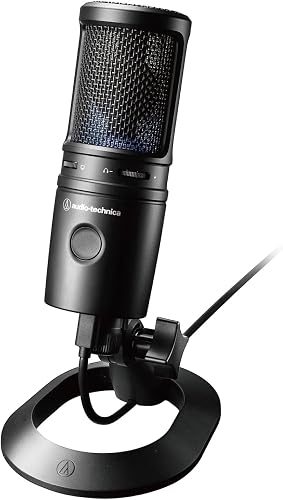


合計(2026年9月28日のAmazon価格を足した数):AT2020USB-X 19,800円+Key Light Air MK.2 23,780円+StreamCam C980 23,980円=67,560円。6万円台です。この合計に取り込み(キャプチャーボード)は入っていません。
マイクを置く場所まで詰めたいならマイクアームのおすすめも見てください。
段階別の比較表
| 段階 | 声 | 光 | 映像 | 取り込み | 合計(2026年9月28日のAmazon価格の足し算) |
|---|---|---|---|---|---|
| ① スマホ配信 | DJI Mic Mini | エレコム DE-L03BK | スマホのカメラ(立つならNegolas 三脚) | 要らない | 11,256円(三脚込みで13,047円) |
| ② PC配信スタート | HyperX SoloCast 2 | Elgato Key Light Neo | ロジクール C920n | 要らない | 29,401円 |
| ③ ゲーム機も配信 | ②と同じ | ②と同じ | ②と同じ | AVerMedia GC311G2 | 41,537円 |
| ④ 本格 | AT2020USB-X | Elgato Key Light Air MK.2 | ロジクール StreamCam C980 | 必要なら③のGC311G2 | 67,560円(取り込みは含まない) |
この合計には、PC本体・ゲーム機・スマホ・回線の料金は入っていません。あくまで2026年9月28日のAmazon価格を足した数で、セールや送料で変わります。買う前に商品ページで確かめてください。
回線は機材の前に確かめる
機材をどれだけそろえても、映像と声を送り出す回線が細ければ、そこで詰まります。だから回線は、機材を買う前に確かめてください。
- TikTokの公式の推奨:アップロード速度50Mbps以上の、安定したWi-Fiでの配信を推奨しています。ただし4G・5Gでも配信はできます。
- PC配信の目安(TikTok公式):映像2Mbps・音声128kbps。
- YouTube Liveの推奨(公式、H.264):1080p60で12Mbps、1080p30で10Mbps、720p60で6Mbps。さらに、配信前に上りの速度を測って、合計のビットレートを上りの帯域より約2割下に収めるよう案内しています。
- 光回線はベストエフォート型です。「最大〇Gbps」は技術規格上の値で、実際の速度は環境で変わります。契約プランの数字ではなく、自分の部屋で測った上りの速度で判断してください。
- 通信量の目安(推計):TikTokのPC配信の目安(映像2Mbps+音声128kbps)で計算すると、1時間あたり約0.96GBです。スマホ配信の公式のビットレートは公開されていないので、ここはあくまで推計です。
回線の測り方と選び方は配信に必要なアップロード速度と光回線にまとめています。
機材を買う順番
一度に全部買わないなら、どの順で足すか。ここは公式が書いている事実だけで順番を決めます。
1. 声(マイク)が先です。理由は、LIVE Studioの公式ヘルプが、初期設定で使われる内蔵マイクについて「最も優れた音質が得られるとは限りません」と書いているからです。配信サービス自身が、内蔵のままでは最良とは限らないと書いているわけで、マイクを足すのはその案内の延長線上にあります。
2. 次に光(ライト)です。照明だけを扱った配信サービスの公式の案内は見つかりませんでした。ただ、LIVE Studioのカメラの公式ヘルプは、コツとして照明(リングライトなど)、カメラを目の高さに置くこと、背景を整えることを挙げています。カメラを買い替える前に、まず顔に光を当てる、という順番になります。
3. 映像(Webカメラ)は最後でいい。公式は、ゲームLIVEで上半身を映すなら480p・15fpsで十分と書いています。スマホ配信ならスマホのカメラで足りますし、PC配信でも、最初の1台はC920nで十分に届きます。
取り込みは、ゲーム機を映すと決めた日に買ってください。それまでは要りません。そして回線は、どの段階でも買う前に一度だけ測っておいてください。
よくある質問
配信機材をそろえると、見に来る人の数は変わりますか?
ここは言い切ります。機材を揃えても、それだけで視聴者が増えるわけではありません。TikTokの公式FAQは、LIVE StudioやOBSなどについて「特定の配信ツールを使用しても、トラフィックが変動することはありません」と書いています。
機材がやるのは、あなたの声と顔がちゃんと届く状態をつくるところまでです。聞き取りにくい声や暗い顔のせいで、話の中身まで届かない。その状態を片づけておけば、あとは配信の中身の勝負になります。
スマホだけで始めてもいいですか?
いいです。TikTokの公式ページが最初に挙げている配信方法が、スマホのカメラでの配信で、「こだわりがなければこれ」と書いています。この記事の段階①が、そのための一式です。
Macで配信できますか?
LIVE Studioについては、公式の中で書き方が食い違っています。公式FAQの本文は「TikTok LIVE StudioはmacOSとWindowsの両方で利用できます」と書いていますが、同じFAQの動作環境の表はWindowsだけで、日本語のクリエイター向けページには「Macパソコンでは現状LIVE Studioをご利用できません」と残っています。Macで配信するつもりなら、機材より先に、自分のMacでLIVE Studioが動くかを確かめてください。
長時間配信するなら、椅子も必要ですか?
椅子はこの記事の5つの役割には入れていませんが、長く配信するなら机と椅子も配信環境の一部です。配信向けのゲーミングチェアはDOWINXのゲーミングチェアで書いています。
まとめ:段階①で始めて、足りない役だけ足せばいい
「全部そろってから」は、始めない理由にいくらでも化けます。だから、最初は段階①の2つで始めて、配信してみて足りないと感じた役だけ足せばいいんです。声が気になったらマイクを、顔の暗さが気になったらライトを、ゲーム機を映したくなったらキャプチャーボードを。そうやって足した機材は、全部「続いた自分」が選んだものになります。
もう一度、段階ごとの一式です。
- ① スマホ配信 → DJI Mic Mini+エレコム DE-L03BK(立つならNegolas 三脚)。11,256円(三脚込みで13,047円)
- ② PC配信スタート → HyperX SoloCast 2+Elgato Key Light Neo+ロジクール C920n。29,401円
- ③ ゲーム機も配信 → ②の3台+AVerMedia GC311G2。41,537円
- ④ 本格 → AT2020USB-X+Key Light Air MK.2+StreamCam C980。67,560円(取り込みは含まない)
金額はすべて2026年9月28日のAmazon価格を足した数で、PC本体・ゲーム機・スマホ・回線の料金は入っていません。
役ごとにもっと細かく選びたいなら、マイク・ライト・Webカメラ・キャプチャーボードの各記事へどうぞ。スマホで配信を始めること自体がまだなら、TikTokライブのやり方と配信条件から読んでみてください。