TikTok LIVE Studioの使い方|使える条件・Macの注意点・OBSとの違いとPC配信の機材
この記事にはアフィリエイト広告(商品リンク)が含まれます。
目次
結論:TikTok LIVE Studioを使えるかどうかは「LIVEアクセス」があるかで決まり、その条件をTikTok公式は数字で出していません。自分が使えるかを一番早く確かめる方法は、公式ページからダウンロードしてログインすることです。足りない要件があれば、画面にグレーで表示されます。PC配信の機材は「何を映すか」で決まります。ゲーム機ならキャプチャーボード、ミラーレスや一眼ならCam Link 4K、声ならUSBマイクです。
スマホでTikTok LIVEを配信していて、「SwitchやPS5のゲームをそのまま流したい」「スマホのインカメより、ちゃんとしたカメラで映りたい」と思い始めていませんか。
それで調べ始めると、検索結果にすぐ出てくるのが「LIVE Studioはフォロワー1,000人から」「過去180日で25分の配信実績が必要」といった話ですが、この数字はTikTokの公式ページには書いてありません。公式ヘルプを一通り開いてみても、「一定数以上」「一定日数」という言い方しか出てこないんです。
しかも、検索の上のほうに並ぶ記事の中にも、同じ数字を公式の条件のように書いているものがあります。「まだ届いていないから自分には無理だ」と、ダウンロードする前に諦めかけていたなら、その線引きは公式が引いた線ではありません。
僕もApex MobileのTikTok配信やTwitchでのVTuber配信をしてきましたが、この記事では使用感は書きません。だからこの記事は、公式ページに書いてあることだけを根拠に、使えるかどうかの確かめ方、始め方、WindowsとMacの話、OBSとの違い、そして「何を映すか」別に買う機材まで、細かく詰めていきます。
TikTok LIVE Studioとは
TikTok LIVE Studioは、TikTokが自ら開発したPC用の配信ソフトです。公式FAQの言い方をそのまま引用すると、こうなります。
「TikTok LIVE StudioとOBSには、同様の機能が備わっています。ただし、LIVE StudioはTikTokが開発したものです。」(TikTok LIVE Studio FAQ)
つまり構造としてはOBSのような「シーンを組んで、映像と音を重ねて流す」ソフトであり、最大の違いはTikTokが作っていてTikTokのアカウントでそのまま直結ログインできる点です。
ここで絶対に注目してほしいのが、シーンに足せる「ソース」の種類です。公式ヘルプに並んでいるのは、ゲーム、ディスプレイ、ウィンドウ、カメラ、キャプチャカード、キャスト、テキスト、動画、画像、リンクです(シーンごとに最大20個まで重ねられます)。
この一覧、機材選びの地図としてめちゃくちゃ優秀なんです。なぜかというと、「自分が映したいものが、どのソースに入るか」さえ特定できれば、買うべき機材が自動的かつ論理的に決まるからです。
- PCで動いているゲームやブラウザを映すなら「ゲーム」「ディスプレイ」「ウィンドウ」のソースで取り込めます。この用途なら、キャプチャーボードは要りません
- SwitchやPS5のようなゲーム機は、HDMIケーブルで映像を出す機械なので「キャプチャカード」ソースの出番です
- ミラーレスや一眼のカメラ映像も、HDMI端子から映像を出す機械なので、キャプチャーボードを通してPCに取り込みます
さらに言うと、LIVE Studioは横画面・縦画面に加えて「デュアルレイアウト」、つまり縦と横を同時に配信するモードを持っています(公式ヘルプ)。ゲーム機の画面は横長、TikTokの視聴画面は縦長なので、この食い違いをソフト側で吸収してくれる機能があるのは、ゲーム配信をしたい人にとってかなり大きいポイントです。
LIVE Studioを使える条件(LIVEアクセス)
LIVE StudioからTikTokに配信するには、「LIVEアクセス」と呼ばれる権限が必要です。その条件は公式の「LIVEアクセスを申請する」ページに、TikTokのアクティブなLIVEクリエイター向けとして、次の5つが並んでいます。
- 「お使いのTikTokアカウントが一定日数以前に作成されている。」
- 「最近は一定時間以上LIVE配信をしている。」
- 「一定数以上のフォロワーがいる。」
- 「最近はLIVEアクセスを一時停止されていない。」
- 「現在、アクセスが一時停止または取り消されていない。」
そして、その箇条書きの下にこう書かれています。
「この要件は国または地域によって異なり、予告なく変更となる場合があります。」
どうでしょう、数字がひとつも無いですよね。アカウントの日数も、配信時間も、フォロワー数もすべて「一定」です。これが公式の書き方のすべてであり、ここに具体的な数字を足している記事は、公式ではない何かから数字を持ってきています。
ネットで見る数字は公式ページに見つかりません
よく出回っている「フォロワー1,000人以上」「アカウント作成から30日以上」「過去180日で合計25分以上の配信」「14日間のトライアル」「180日間」という数字は、公式の申請ページにもFAQにも見つかりません。どれも第三者の記事が書いている数字に過ぎないんです。
公式ヘルプにある「25分」は、まったく別のルールの数字です。FAQには試用版について、はっきりとこう書かれています。
「試用版をご利用の場合、最初の1週間に25分間以上のLIVEを2回配信してください。これらの要件を満たしていない場合、アクセス権は取り消されます。」(FAQ)
つまり公式の「25分」は、アクセスをもらう前の実績条件ではなく、試用版でアクセスをもらった後に最初の1週間でやること、なんです。ここを取り違えて「25分の実績が無いから申請できない」と思い込んでしまうと手が止まってしまうので、試用版になったら最初の1週間のうちに25分以上の配信を2回行う、と覚えておいてください。
ちなみに、一時停止や取り消し処分が無ければ、アクセスは「さらに長い期間、自動的に更新されます」と公式は書いています。その期間の具体的な長さも書かれていません。
他のプラットフォームで配信している人の申請
YouTubeやTwitchなど、別のプラットフォームですでに配信している人向けには、別の申請ルートが用意されています。同じ公式ページによると、そのチャンネルの情報を申請フォームに書いてLIVEアクセスを申請できて、「審査には数日かかる場合があり、承認後、TikTokアプリで通知が届きます。」とのことです。
スマホのLIVEの条件とは別物です
混同しやすいので、仕様をはっきり分けておきます。スマホを含むTikTok LIVE全体の配信条件は、公式の配信ガイドに「18歳以上」「フォロワー50人以上」と書かれています(「上記は予告なく変更される可能性があります」とも添えられています)。
これはスマホアプリ上でLIVEボタンを出すための条件であって、PCソフトであるLIVE StudioのLIVEアクセスの条件とは別物です。スマホで配信できているからといってLIVE Studioも自動で使えるとは限らないですし、逆にLIVE Studioの条件が曖昧だからといって、自分で「まだ無理だ」と諦める客観的な材料も公式にはありません。だからこそ次の手順で、自分の画面で直接確かめるのが一番早いんです。
LIVE Studioの始め方
手順は公式が案内している通りで、極めてシンプルです。
- 公式のダウンロードページ(https://www.tiktok.com/studio/download)からLIVE Studioをダウンロードしてインストールします
- TikTokアカウントでログインして、アクセス要件を満たしているかを確認します
- 満たしていれば「LIVE配信のアクセス権を取得」をクリックします
- 満たしていない場合は、不足している要件が画面上部にグレーで表示されます。その要件を満たした後に、再申請できます
ここが肝心なところで、最後の「グレー表示」こそが、ネットの数字を追いかけるより確実な答え合わせになります。いまのアカウントに足りないのが「日数」なのか「配信時間」なのか「フォロワー」なのか、TikTok自身が画面上で直接教えてくれるわけです。条件を調べて悩む時間より、実際に入れてログインしてみるほうが早く終わります。
PC配信の設定の目安
TikTokの公式の配信ガイドには、PC配信の目安として次の数字が載っています。
- 解像度:720×1280(縦)
- 映像ビットレート:2Mbps
- キーフレーム:4秒
- 方式:RTMP
- 音声:128kbps・44.1kHz
回線については、同じガイドがアップロード50Mbps以上のWi-Fiを推奨しています。意識すべきは下りではなく上り(アップロード)のほうなので、自宅の回線の上りが実際にどれくらい出ているかを事前に測っておいてください。上りの測り方と回線の選び方は配信に必要な回線速度の記事にまとめています。
対応OSと動作環境(Windows・Mac)
Macは公式の中で記述が食い違っています
ここ、少しややこしいので丁寧に整理します。公式FAQには「TikTok LIVE StudioはmacOSとWindowsの両方で利用できます」と書かれています。ところが同じFAQの動作環境の表には、Windowsしか載っていません。さらに、日本語のクリエイター向けページには「Macパソコンでは現状LIVE Studioをご利用できません」という記述が残っています(クリエイター向けページ)。
つまり公式の中で、言っていることが揃っていないんです。こういう状況のときに、どれかひとつのページだけを信じて機材の買い物を決めてしまうのは危ない。Macを使っている人は、まずダウンロードページを開いて、自分のMacで入れられる配布があるかを先に確かめてください。そこで入れられれば話は早いですし、入れられなければその時点で分かります。機材を買うのは、その確認が済んでからで十分です。
なお、Macの動作環境(対応するmacOSのバージョンやチップなど)は、公式ページには一切載っていません。
Windowsの動作環境(公式FAQ)
Windowsについては公式FAQに表があります。用途ごとに3段階です。
| 区分 | OS | CPU | メモリ | GPU |
|---|---|---|---|---|
| 最低 | Windows 10 64bit | Core i3 8145U | 4GB | ハードウェアエンコーダー搭載のGPU(DirectX 11) |
| カメラLIVE推奨 | Windows 11 64bit | Core i5 4460 / Ryzen 5 2400G | 8GB | GTX 900 / RX 400 |
| ゲームLIVE推奨 | Windows 11 64bit | Core i7 8700K / Ryzen 1600X | 16GB | GeForce 10 / Radeon 5000 |
見落としやすい重要なポイントが2点あります。
ひとつは「最低」の段の扱いです。公式はこの構成について「ストリーミング体験が制限されます」と注記をつけています。動くことは動く、でも余裕を持って快適に配信できる構成ではない、という意味です。カメラで顔出し配信をするならカメラLIVE推奨、ゲームを配信するならゲームLIVE推奨の段を、自分のPCスペックと見比べてください。
もうひとつは、ゲームLIVE推奨の段に「配信したいゲーム自体の要件も満たす必要がある」という注意がついている点です。PCゲームを配信するなら、ゲームを動かしながら配信ソフトも同時に動かすことになるので、この表だけ満たしていてもPCのパワーが足りないことがある、というわけです。
OBSとの違いと使い分け
公式もOBSを配信ツールとして挙げています
「OBSではTikTokに配信できない」といった話も見かけますが、公式FAQにはこう書かれています。
「LIVE StudioやOBSなど特定の配信ツールを使用しても、トラフィックが変動することはありませんのでご留意ください。」
TikTok自身が、OBSを配信ツールの代表例として名前を出しているんです。
ただし、ここから先が実務上の問題になります。OBSからTikTokに直接映像を流すには、配信先のサーバーURLとストリームキーの入力が要ります。しかし、そのストリームキーの取り方が、公式ヘルプには一切載っていません。公式の手順が無い以上、この記事でも推測で「こうすれば取れる」とは書きません。
仮想カメラ経由でつなぐ方法の注意点
OBSで組んだ画面をLIVE Studioに渡すやり方として、OBSの「仮想カメラ」を使う方法が紹介されることがあります。仮想カメラは、OBSのシーンをWebカメラの映像として他のアプリに渡す機能です(OBS公式)。
ここで知っておいてほしい注意点が2つあります。
- 仮想カメラ経由でつなぐ方法は、TikTokの公式ヘルプには説明が一切ありません
- Webカメラとして渡す仕組みなので、渡るのは映像だけです。音はLIVE Studio側で別ルートから入れることになります
さらに、アカウントや環境によっては仮想カメラが「利用不可」と表示される、という利用者の報告もあります(これに対する公式の説明もありません)。「OBSで音まで作り込んだのに、TikTokの配信に乗ったのは映像だけで声やゲーム音が無音だった」「そもそも仮想カメラが認識されない」というトラブルに直面するリスクがある、ということです。
ゲーム機やカメラの映像なら、OBSは要りません
じゃあどうするか。ゲーム機やカメラの映像を流したいだけなら、OBSを挟まずにLIVE Studioだけで完結させてください。理由は明快で、LIVE Studioの「キャプチャカード」ソースが、映像と音をまとめて取り込めるからです。公式ヘルプにはこう書かれています。
「キャプチャカードを使えば、ゲームコンソールやその他動画デバイスの動画と音声をHDMI接続でキャプチャし、USB接続でコンピューターに送信できるようになります。」(キャプチャカードソースの追加)
操作は[ソースを追加]→[キャプチャカード]を選ぶだけで、設定画面には音声キャプチャや音声出力モードの項目も最初から揃っています。つまりSwitchのゲーム音も、キャプチャーボード経由でLIVE Studioに直接入ってきます。仮想カメラのように「映像だけ渡して、音は別ルートで…」という二度手間がそもそも発生しません。
OBSの出番が残るのは、OBSでしか組めない凝った演出を使いたい人くらいです。その場合は、上の「公式に説明が無い」「音は別」「利用不可の報告がある」の3つを分かったうえで選んでください。スマホからPCに移る段階なら、まずは迷わずLIVE Studio単体で十分です。
PC配信に必要な機材(映すもの別)
ソフトが決まったら、次は機材です。PC配信の機材は「何を画面に映すか」で論理的に決まります。ゲーム機、ミラーレス・一眼、自分の声、自分の顔の明るさの4つに分けて、それぞれ1つずつ理由を重ねて言い切ります。
ゲーム機(Switch 2・PS5)を配信するなら:Elgato 4K S
SwitchやPS5を配信したいなら、Elgato 4K Sで決まりです。
理由ははっきりしていて、まずこれはElgatoのHD60 Xの後継にあたるモデルです。HD60 Xを勧める記事もまだ見かけますが、Elgato自身が後継として4K Sを出しています。これから新しく買うなら、後継を選ばない理由がありません。
しかも基本スペックが強い。4K60で取り込めて、テレビやモニターへのパススルーも4K60のHDR/VRRに対応しています。さらにSwitch 2への対応がElgatoの案内に明記されています。Switch 2を買ったあとで、キャプチャーボードだけ対応していない、ということにはなりません。
LIVE Studioでは、先ほどの「キャプチャカード」ソースで追加すれば、映像とゲーム音がまとめて入ります。価格は2万円台です。

予算を抑えてゲーム機を配信するなら:AVerMedia GC311G2
「まず配信できればいい、予算は1万円台前半に抑えたい」なら、AVerMedia GC311G2で決まりです。
取り込みは1080p60で、ドライバーが要りません。さらにAVerMediaはSwitch 2への完全対応を案内しています。TikTokの公式の目安が720×1280(縦)であることを考えると、配信に乗せる映像としては1080p60の取り込みで十分に足ります。4K60の取り込みやHDR/VRRパススルーまでは要らない、という人にはこちらがぴったりです。

キャプチャーボードをもっと細かく比べたい人は、キャプチャーボードおすすめの記事で型ごとに整理しています。
ミラーレス・一眼の映像で配信するなら:Elgato Cam Link 4K
手持ちのミラーレスや一眼で映りたいなら、Elgato Cam Link 4Kです。
これはカメラのHDMI映像をUSBでPCに取り込むための機器で、Elgatoでいまも販売が続いています。後継の案内もありません。ゲーム機はつながず、カメラだけをつなぐ人なら、価格が1万円台で4K Sより安く済むこちらを選んでください。
ただし、ひとつだけ確認すべき条件があります。カメラ側が「クリーンHDMI出力」に対応している必要があるんです。ここを確かめずに買うと、Cam Link 4Kだけ届いてカメラが使えない、ということになりかねません。自分のカメラが対応しているかは、クリーンHDMI対応カメラの記事で先に確かめてください。

声をきれいに届けるなら:HyperX SoloCast 2
PC配信に移るときに、見落とされがちなのがマイクです。LIVE Studioは初期設定だとPCのシステム内蔵マイクを自動で使います。そして公式ヘルプ自身が、それでは「最も優れた音質が得られるとは限りません」と書いています(マイクの接続)。TikTokが自分で「内蔵マイクがベストとは限らない」と言っているわけです。
最初の1本なら、HyperX SoloCast 2で決まりです。USB-Cでつなぐだけで、単一指向性なので正面の声をしっかり拾う向きになっていて、ショックマウントとポップフィルターも本体に内蔵されています。机の振動や「パ行」の破裂音の対策を、別の部品を買い足さずに最初から持っているのが強い。価格は1万円を切ります。
LIVE Studioでは、音声ミキサーからマイクを追加します。ノイズ抑制、モノラル変換、音声モニタリングといった調整もミキサー側でできるので、USBマイクを挿してミキサーで選ぶ、これで声の入口が完成します。

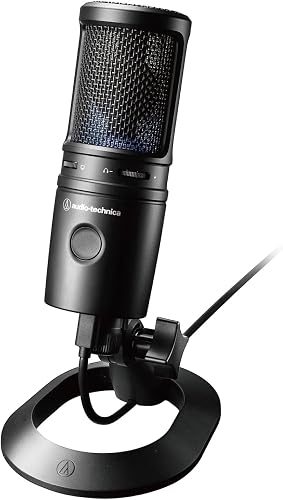
声にもう一段こだわるなら:オーディオテクニカ AT2020USB-X
予算を2万円弱まで出せて、声の質をもう一段引き上げたいなら、AT2020USB-Xです。
同じくUSB-C・単一指向性で、24bit/96kHzに対応しています。さらに、自分の声を遅延なく耳で確かめられるダイレクトモニタリングを持っています。配信中に自分の声がどう聞こえているかをその場で確かめられるので、声の大きさやマイクとの距離の調整が格段に詰めやすくなります。
マイクの選び方全体は、配信用マイクのおすすめ記事で詳しく書いています。
顔を明るく映すなら:Elgato Key Light Neo
顔出し配信をするなら、ライトも足してください。PCの前に座ると、光源が画面の光と部屋の照明だけになりがちです。
選ぶならElgato Key Light Neoです。USB給電で、モニターマウントが付いています。つまりPCのUSBから電源を取って、モニターの上に取り付けられるので、コンセントの位置やスタンドの置き場所を考えなくていいんです。PC配信の机の上だけで完結させたい人にぴったり合います。価格は1万円台です。

機材の比較表(2026年9月28日時点の価格)
| 商品 | 用途 | つなぎ方 | Amazon価格(2026年9月28日・税込) |
|---|---|---|---|
| Elgato 4K S | ゲーム機(Switch 2・PS5)・カメラ | HDMIで受けてUSBでPCへ/LIVE Studioの「キャプチャカード」ソース | 24,980円 |
| AVerMedia GC311G2 | ゲーム機を予算重視で | HDMIで受けてUSBでPCへ/「キャプチャカード」ソース | 12,136円 |
| Elgato Cam Link 4K | ミラーレス・一眼(クリーンHDMI対応機) | カメラのHDMIをUSBでPCへ | 18,980円 |
| HyperX SoloCast 2 | 声(最初の1本) | USB-CでPCへ/音声ミキサーでマイクを追加 | 8,973円 |
| オーディオテクニカ AT2020USB-X | 声(もう一段) | USB-CでPCへ/音声ミキサーでマイクを追加 | 19,800円 |
| Elgato Key Light Neo | 顔の明るさ | USB給電・モニターマウント | 14,280円 |
※価格はセールなどで変わります。買う前にAmazonの商品ページで確かめてください。
よくある質問
LIVE Studioを使えるフォロワー数や日数は?
公式は数字を出していません。公式の申請ページには「一定数以上のフォロワーがいる。」「お使いのTikTokアカウントが一定日数以前に作成されている。」のように書かれているだけで、要件は国や地域によって異なり、予告なく変更となる場合があるとされています。ネットで見る「フォロワー1,000人以上」「30日」「180日」という数字は、公式ページには見つかりません。ダウンロードしてログインすれば、足りない要件が画面上部にグレーで表示されるので、それが一番確実な確認方法です。
MacでLIVE Studioは使えますか?
公式FAQは「TikTok LIVE StudioはmacOSとWindowsの両方で利用できます」と書いていますが、同じFAQの動作環境の表はWindowsだけで、日本語のクリエイター向けページには「Macパソコンでは現状LIVE Studioをご利用できません」という記述が残っています。公式の中で食い違っているので、まずダウンロードページで自分のMacに配布があるかを確かめてから、機材を選んでください。
OBSから直接TikTokに配信できますか?
TikTokの公式FAQはOBSを配信ツールの例として挙げています。ただし、OBSから直接流すためのサーバーURLとストリームキーの取り方は、公式ヘルプに載っていません。ゲーム機やカメラの映像を流すだけなら、LIVE Studioの「キャプチャカード」ソースで映像と音をまとめて取り込めるので、OBSを使う必要はありません。
OBSの仮想カメラでLIVE Studioにつないだら音が出ません
仮想カメラは、OBSのシーンをWebカメラとして他のアプリに渡す機能です。Webカメラとして渡すので、音はLIVE Studio側の音声ミキサーで別に入れる必要があります。なお、仮想カメラ経由でつなぐ方法そのものは、TikTokの公式ヘルプには説明がありません。
LIVE StudioやOBSに変えると視聴者は増えますか?
増えません。公式FAQに「LIVE StudioやOBSなど特定の配信ツールを使用しても、トラフィックが変動することはありませんのでご留意ください。」と書かれています。ツールを変えて変わるのは、見に来てくれた人が受け取る映像と音の質のほうです。
まとめ
もし「条件の数字が分からないから」とPC配信を先延ばしにしていたなら、それはあなたの調べ方が足りなかったせいではありません。TikTokが数字を出していないからです。ダウンロードしてログインすれば、足りないものがあるかどうかは画面が教えてくれます。まずそこまで、やってしまっていいんです。
そのうえで、機材は映すもので決めてください。
- SwitchやPS5のゲームを配信するならElgato 4K S、予算を抑えるならAVerMedia GC311G2
- ミラーレスや一眼で映るならElgato Cam Link 4K(カメラがクリーンHDMI対応かを先に確認)
- 声を届けるならHyperX SoloCast 2、もう一段上げるならAT2020USB-X
- 顔を明るくするならElgato Key Light Neo
TikTok LIVEの配信条件やスマホでの始め方から確かめたい人は、TikTokライブのやり方と配信条件を先に読んでみてください。