ゲーム配信の機材を予算別に|PC・Switch 2・PS5で要る物と合計金額
この記事にはアフィリエイト広告(商品リンク)が含まれます。
目次
結論:ゲーム配信の機材は、何で遊ぶかで要る物が決まります。
- ① スマホゲーム → 追加の機材は要りません。スマホの画面をそのまま配信します
- ② PCゲーム → 声(HyperX SoloCast 2+FIFINE BM88)だけ。取り込みは要りません
- ③ ゲーム機(Switch 2・PS5)→ ②に、取り込みのAVerMedia GC311G2を足します
- ④ XLRマイクと取り込みを1台に → Mackie MainStream+オーディオテクニカ AT2020(XLR)
遊ぶ機械で、要る機材は決まります
ゲーム配信の機材を調べ始めると、マイク、アーム、キャプチャーボード、Webカメラ、ライト……と、比較記事のタブがどんどん増えていきます。そして「一式そろったら始めよう」と決めたまま、まだ1回も配信していない。そんな状態になっていませんか。
しかも厄介なのは、値段の幅です。安い機材で失敗して二度買いになるのも嫌だし、高い機材をそろえてから配信が続かなかったら、それはもっとこたえる。いくらまでなら失敗しても許せるのか、その線が自分の中で引けないまま、比較表だけが増えていく。そう感じていませんか。
この記事の答えはシンプルです。遊ぶ機械で、要る物は決まります。要らない物は買いません。
スマホゲームなのか、PCゲームなのか、Switch 2やPS5なのか。ここが決まれば、キャプチャーボードが要るのか要らないのか、PCが要るのか要らないのかが、公式とメーカーの案内で切り分けられます。この記事は「何で遊ぶか」で段階を分けて、段階ごとに要る物だけを言い切り、合計金額を2026年9月28日のAmazon価格の足し算でそのまま出します。
僕はTikTokでApex Mobileの配信を、TwitchでVTuberとしての配信をしてきましたが、この記事の機材はどれも持っていないので、選ぶ理由はメーカーと配信サービスが公表している情報だけです。
まず、何で遊ぶかを決める
機材を選ぶ前に、決めることが1つだけあります。何のゲームを配信するか、です。
TikTokの公式のクリエイター向けページは、配信の方法を3つに分けています。
- スマホのカメラ:雑談・音楽・エンタメ全般
- スマホの画面:スマホゲーム
- PC:PC・コンソールのゲーム。LIVE StudioやOBSが必要
つまり、スマホゲームはスマホの画面をそのまま配信する方法が公式に用意されていて、PCゲームとゲーム機のゲームは「PCから配信する」側に入っています。ここで分かれ道が1本はっきりします。
じゃあゲーム機はどうか。ここは機種ごとに事情が違います。
- PS5:PlayStationの公式サポートには、PS5本体だけで「YouTubeやTwitchなど」へブロードキャストできると書かれています。ただし、そこにTikTokは書かれていません。
- Switch 2:キャプチャー機器のメーカーであるラトックシステムの解説記事は、「Switch2には、配信機能が搭載されていません」と書いています(任天堂ではなく、ラトックの記述です)。
ということは、TikTokでゲーム機のゲームを配信するなら、PCとキャプチャーボードが要ります。「PCなしで何とかならないかな」と思っていたなら、ここは答えを先に書いておきます。PS5をYouTubeやTwitchで配信するだけなら本体で足ります。TikTokで配信するなら、PC経由です。遠回りに見えますが、この線が引ければ、段階③の機材を買うかどうかは迷わずに決められます。
ゲーム配信の4つの役割
ゲーム配信の機材は、種類が多いように見えて、やっている仕事は4つです。
| 役割 | 何をするか | 詳しい記事 |
|---|---|---|
| 声 | マイク(+アーム) | 配信マイクのおすすめ(置き方はマイクアームのおすすめとマイクの位置) |
| 取り込み | ゲーム機の映像と音をPCへ送る(キャプチャーボード) | キャプチャーボードのおすすめ |
| 顔出し(任意) | Webカメラ+ライト | 配信用Webカメラのおすすめ(光は配信ライトのおすすめ) |
| PC・ソフト・回線 | LIVE StudioかOBS、動作環境、アップロード速度 | TikTok LIVE StudioのPC設定(音のトラブルはOBSの音声トラブル、回線は配信に必要なアップロード速度と光回線) |
この表でいちばん大事なのは、顔出しは任意だという点です。ゲーム配信はゲーム画面と声が主役なので、顔を映すかどうかは後から決めてかまいません。顔出しに抵抗があるなら、各段階の「顔出し」の行は読み飛ばしてください。合計金額も、顔出しなしの数字と顔出し込みの数字を分けて出しています。
そしてもう1つ。取り込み(キャプチャーボード)は、ゲーム機を映す人だけの役です。PCゲームなら、PCの画面をそのまま配信ソフトに渡せるので要りません。スマホゲームなら、PCそのものが要りません。
段階別の機材一式
段階ごとに「こんな人」「言い切る組み合わせ」「役割ごとの中身と理由」「届いた日の罠」「合計」の順に書いていきます。自分の段階だけ読めば選べます。
① スマホゲーム:追加の機材なしで始める
こんな人:スマホのゲームを、そのスマホからTikTokで配信したい人。
スマホゲームの配信は、機材0円で始められます。TikTokの公式が、スマホゲーム向けに「スマホの画面」を配信する方法を用意しているからです。取り込みも、追加のマイクも要りません。
声を口元で拾いたくなったら、スマホにつなぐマイクは配信マイクのおすすめで選んでください。段階①は、機材0円のまま始められます。
ただし、配信できる条件は公式に書かれています。18歳以上で、フォロワー50人以上。しかも公式は「上記は予告なく変更される可能性があります」と添えているので、始める前にアプリ側でも確かめてください。
② PCゲーム:HyperX SoloCast 2+FIFINE BM88
こんな人:PCでゲームを遊んでいて、そのまま配信したい人。まず声だけちゃんとしたい人。
PCゲームの配信は、HyperX SoloCast 2とFIFINE BM88の2点で始めてください。取り込みは要りません。PCの画面は、配信ソフトがそのまま拾えるからです。
- 声:HyperX SoloCast 2。USB-C 1本でPCにつながるコンデンサーマイクで、指向性はカーディオイド(単一指向性)です。しかもショックマウントとポップフィルターが本体に内蔵されています。机に伝わる振動のノイズと、「ぱ行」の息の「ボフッ」を抑える部品が、外付けパーツを買わなくても最初から中に入っているわけです。さらに言うと、専用ソフトのNGENUITYでハイパス・ローパス・ボイス強調のフィルターをマイク本体に保存できます。ゲーム用のPCを買い替えても、設定はマイク側に残ります。
- 置き場所:FIFINE BM88。薄型(ロープロファイル)のマイクアームで、耐荷重は最大1.5kg、ネジは3/8・5/8・1/4に対応しています。SoloCast 2のスタンドには3/8インチと5/8インチのネジ穴があるので、この2点はネジの規格が合います。しかもアーム内のスライド式パネルにケーブルを通せる。ゲーム中にマウスを振る腕の前で、USBケーブルがぶらぶらしないということです。
- 取り込み:要りません(PCの画面をそのまま)。
- 顔出し(任意):ロジクール C920n+Elgato Key Light Neo(Amazon限定)。C920nは1080p/30fps、固定の対角78°、オートフォーカスです。ここで高いWebカメラを選ばない理由は、TikTok LIVE Studioの公式トラブルシューティングにあります。「ゲームLIVEを配信する際に、カメラで上半身を撮影する場合は、解像度480p、フレームレート15fpsで十分です。」 ゲーム配信の顔はワイプで上半身を映すので、公式が「十分」と書く条件を、C920nの1080p/30fpsは上回っています。ゲーム配信の顔出しカメラは、C920nで足ります。光のKey Light Neoは、本体で操作できて、Wi-Fiアプリは使いたい人だけでいい。CRI >94%、2900〜7000Kで、1/4インチねじ付きのモニターマウントが同梱されています。モニターの上から顔を照らす置き方が、箱を開けたその日にできます。
届いた日の罠:
- マイクを挿しただけでは、配信ソフトはまだPCの内蔵マイクを使っています。LIVE Studioの公式ヘルプでは、初期設定ではコンピューターのシステム内蔵マイクが自動的に使われ、それは「最も優れた音質が得られるとは限りません」と書かれています。音声ミキサー → マイク → 追加 でSoloCast 2を選び直すところまでがセットです。
- BM88が付けられる机の厚さは、約19〜61mmです。しかも厚さだけでは決まりません。オーディオテクニカのインタビューは、角が丸い・面取りされた天板、クランプのかかりが浅い天板、天板の下の引き出し、側板で縁がふさがっている机、壁に付けた机を、クランプが付けにくい例として挙げています。注文する前に、机の縁を一度見てください。
- Key Light Neoを1000lmで光らせるには、3A電源アダプタ(最大12W)が要ります。そのアダプタは同梱品に入っていません。USB-A(4.5W)なら400lm、USB-C(7.5W)なら700lmまでです。さらにスタンドとクランプも別売なので、モニターの上以外に置くなら台座を別に考えてください。
- 2026年9月28日の時点で、C920nは、ロジクール公式ストアでは「一時的に完売です」の表示でした(Amazonは在庫あり)。公式ストアで見当たらなくても、Amazonの商品ページで確かめてください。


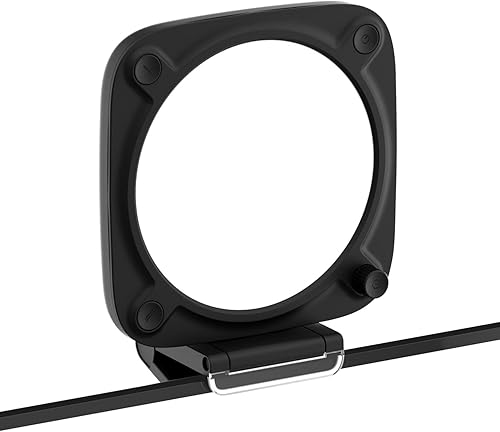
合計(2026年9月28日のAmazon価格を足した数):HyperX SoloCast 2 8,973円+FIFINE BM88 8,699円=17,672円。1万円台で、PCゲーム配信の声がそろいます。顔出しのロジクール C920n(6,148円)とElgato Key Light Neo(14,280円)も足すと38,100円、3万円台です。
マイクをほかの機種と比べたいなら配信マイクのおすすめ、アームはマイクアームのおすすめ、顔出しのカメラは配信用Webカメラのおすすめにまとめています。
③ ゲーム機(Switch 2・PS5):②の2点+AVerMedia GC311G2
こんな人:Switch 2やPS5のゲームを、PC経由でTikTokなどに配信したい人。
ゲーム機を映すなら、②の2点にAVerMedia GC311G2を足してください。声はそのまま、足すのは取り込みの1台だけです。
- 取り込み:AVerMedia GC311G2。ゲーム機の映像と音をHDMIで受けて、USBでPCへ送る機材です。USB 3.0 Type-Cで、ドライバー不要。取り込みは1080p60です。そして、この機種を選ぶいちばんの理由は、パススルー(テレビやモニターへそのまま流す映像)が2160p60 HDR・1440p144 HDR・1080p240 HDRまで対応しています。 「配信のために、自分が遊ぶ画面の120fpsを手放したくない」と感じていませんか。Switch 2は、任天堂の公式仕様で、1920×1080/2560×1440ピクセルを選んだときに120fpsに対応しています。GC311G2のパススルーは1440pで144、1080pで240まで通るので、仕様の上では、手元のモニターには120fpsのまま流しながら、PCには1080p60で取り込む、という分け方ができます。配信の画質と、自分が遊ぶ画面の画質は、別々に決まるんです。見るべきは「録れる解像度」より先に「パススルーの上限」です。 しかもAVerMediaは、Switch 2の対応状況のページでGC311G2を「完全対応」の側に載せています(ファームウェアの更新が要る「対応中」の側ではありません)。
- 4Kで録りたい・VRRを残したいなら:Elgato 4K S。GC311G2はVRRのパススルーに対応していません。ここが引っかかる人は4K Sです。取り込みは4K60・1080p120、パススルーは4K60 HDR/VRR・1080p240で、対応機器にSwitch 2を明記しています。USB 3.0 Type-Cで、Windows / Mac / iPad対応です。4Kで録画したい人、VRRで遊ぶ画面を崩したくない人は、4K Sで決まりです。そうでなければ、GC311G2で足ります。
- 声:②と同じです。
- 顔出し(任意):②と同じ、C920n+Key Light Neoです。
届いた日の罠:
- GC311G2の付属品はUSBケーブルとガイドで、HDMIケーブルは記載がありません。さらに言うと、パススルーでテレビ(モニター)にも映しながら取り込むなら、HDMIケーブルは2本要ります(Elgatoのガイド)。ゲーム機 → キャプチャーボードの1本と、キャプチャーボード → テレビの1本です。届いた日に1本しかなくて止まる、を先に潰しておいてください。
- Switch 2の本体上部のUSB Type-C端子は、映像出力に対応していません。任天堂の公式仕様では、映像はTVモードのときにHDMIケーブル経由で出ます。キャプチャーボードへは、TVモードのHDMIからつなぎます。
- Switch 2で音が出ないときは、Switch 2の設定 → サウンド → テレビの音声出力を「ステレオ」に。4K Sで信号が出ないときは、EDIDモードを「Display」に。どちらもElgatoのガイドに書かれている手順です。つまり、映らない・音が出ないのは、壊れているとは限りません。設定で直る場所が、メーカーの案内に書いてあります。
- PS5は、HDCPを切るとHDMIのキャプチャー機器が使えます(Sonyの公式FAQ)。手順は[設定]→[システム]→[HDMI]→[HDCPを有効にする]のチェックを外す、です(I-O DATAの製品仕様ページ)。
- 4Kのパススルーの上限は、GC311G2が2160p60、4K Sが4K60です。PS5は4K 120Hzの映像出力に対応していますが、4Kで120を通すとは、どちらの仕様にも書かれていません。
- AVerMediaの対応表には「これらの製品は、任天堂との提携または認証を受けたものではありません」と書かれています。「完全対応」は、メーカー自身の表記です。


合計(2026年9月28日のAmazon価格を足した数):HyperX SoloCast 2 8,973円+FIFINE BM88 8,699円+AVerMedia GC311G2 12,136円=29,808円。2万円台で、ゲーム機の配信までそろいます。顔出し(C920n+Key Light Neo)も足すと50,236円です。取り込みをElgato 4K S(24,980円)にすると、顔出しなしで42,652円になります。
キャプチャーボードをほかの機種と比べたいならキャプチャーボードのおすすめにまとめています。
④ XLRマイクと取り込みを1台に:Mackie MainStream+オーディオテクニカ AT2020(XLR)
こんな人:ゲーム機を配信する。声はXLRのマイクにしたい。でも机の上に、オーディオインターフェースとキャプチャーボードを別々に並べたくない人。
XLRマイクとゲーム機の取り込みを1台で済ませるなら、Mackie MainStreamとオーディオテクニカ AT2020(XLR)の組み合わせです。
- 取り込み+マイク入力:Mackie MainStream。仕様にHDMI入力(1080p x 60fpsのキャプチャ)と、HDMIパススルー(4K x 60fps)があります。Mackieは、Switch・Xbox・PlayStationなどのゲーム機のキャプチャーカードとして働く、と書いています。そのうえ、XLR/TRSのコンボのマイク入力(+48V・60dB)が付いている。キャプチャーボードとマイク用のオーディオインターフェースが、1つの箱に入っているわけです。しかもUSB-C入力が2つのハブがあって、PC側のポートは1つしか使いません。ハブにつないだ機器は、PCからは別々のデバイスとして見えます(取扱説明書 p.11)。さらに言うと、HDMIの音のレベルとミュートを本体で扱えるので、ゲーム音を下げたいときに配信ソフトを開かなくていい。
- 声:オーディオテクニカ AT2020(XLR)。バックエレクトレット・コンデンサー型、単一指向性、最大入力音圧144dB SPL、3ピンXLR、345gで、スタンドマウントが付属しています。そしてファントム電源48Vが必要です。AT2020はUSBでPCに直接はつながりません。だからこそMainStreamなんです。MainStreamのマイク入力には+48Vがあるので、AT2020をXLRで挿せば、そのまま動く。この組み合わせを選ぶ理由は、この1点に尽きます。
- 顔出し:この段階には入れていません。必要なら②のC920nとKey Light Neoを別に足してください。
届いた日の罠:
- MainStreamは、PCのUSB-Cポートから電源を取ります。取扱説明書では、USB-Cポートが「唯一の電源」で、付属ケーブルでPCのUSB-Cポートにつなぐと書かれています。別の電源入力はありません。Mackieはノートパソコンで配信できる、と書いていますが、PCそのものは要ります。スマホやタブレットだけの環境には向きません。
- USB-Aのポートしか無いPCで動くかは、確認できていません。PCにUSB-Cのポートがあるかを、買う前に見てください。
- 無料ソフトのMatrixは、Mackieの公式ではWindows用です。Matrixは「entirely optional」(使わなくてもいい)とMackieは書いていますが、キーにサンプルを割り当てる機能はMatrix側にあります。そして、MainStream本体がMacで動くかは、Mackieの公式ページで確認できませんでした。Macで使うつもりなら、ここは確かめてから選んでください。
- この合計には、マイクアームが入っていません。AT2020を口元に寄せるアームは別に考えてください。


合計(2026年9月28日のAmazon価格を足した数):Mackie MainStream 35,144円+audio-technica AT2020 13,200円=48,344円。4万円台です。アームは入っていません。
MainStreamの入出力を細かく見たいならMackie MainStreamのレビューにまとめています。
段階別の比較表
| 段階 | 声 | 取り込み | 顔出し | 合計(2026年9月28日のAmazon価格の足し算) |
|---|---|---|---|---|
| ① スマホゲーム | スマホのまま | 要らない | 要らない | 機材0円で始められる |
| ② PCゲーム | HyperX SoloCast 2+FIFINE BM88 | 要らない(PCの画面をそのまま) | 任意:ロジクール C920n+Elgato Key Light Neo | 17,672円(顔出し込みで38,100円) |
| ③ ゲーム機(Switch 2・PS5) | ②と同じ | AVerMedia GC311G2 | 任意:②と同じ | 29,808円(顔出し込みで50,236円)。取り込みをElgato 4K Sにすると42,652円 |
| ④ XLRマイクと取り込みを1台に | オーディオテクニカ AT2020(XLR) | Mackie MainStream(HDMI取り込み内蔵) | 別に足す | 48,344円(アームは含まない) |
この合計には、PC本体・ゲーム機・スマホ・回線の料金、HDMIケーブルは入っていません。あくまで2026年9月28日のAmazon価格を足した数で、セールや送料で変わります。買う前に商品ページで確かめてください。
PCと配信ソフトの選び方
段階②〜④はPCで配信します。機材の前に、PCと配信ソフトを確かめておいてください。合計金額にPC本体は入っていないからです。
LIVE Studioの動作環境
TikTok LIVE Studioの公式FAQは、動作環境を3段に分けていて、ゲーム配信に関係するのはゲームLIVEの推奨です。
- ゲームLIVEの推奨:Windows 11 64bit、Core i7 8700K / Ryzen 1600X、メモリ16GB、GeForce 10 / Radeon 5000(遊ぶゲーム側の要件も満たす必要があります)
- 最低:Windows 10 64bit、Core i3 8145U、メモリ4GB、ハードウェアエンコーダー搭載のGPU、DirectX 11。公式は、この環境では「ストリーミング体験が制限されます」と書いています
PCゲームを配信するなら、ゲームを動かしながら配信ソフトも動かすことになります。だから「ゲームの要件も満たす必要」という一言が、この表でいちばん重いんです。
そしてMacは、公式の中で書き方が食い違っています。公式FAQの本文は「TikTok LIVE StudioはmacOSとWindowsの両方で利用できます」と書いていますが、同じFAQの動作環境の表はWindowsだけで、日本語のクリエイター向けページには「Macパソコンでは現状LIVE Studioをご利用できません」という記述が残っています。Macで配信するつもりなら、機材より先に、手元のMacで起動できるかを確かめてください。
TikTokだけなら、LIVE Studioで足ります
「PC配信ならOBSを覚えないといけない」と思っていませんか。TikTokだけで配信するなら、LIVE Studioでゲーム機の映像と音まで入ります。
LIVE Studioの公式ヘルプには、こう書かれています。「キャプチャカードを使えば、ゲームコンソールやその他動画デバイスの動画と音声をHDMI接続でキャプチャし、USB接続でコンピューターに送信できるようになります。」 手順は[ソースを追加]→[キャプチャカード]で、音声キャプチャや音声出力モードもLIVE Studioの中で設定できます。つまり、ゲーム音もLIVE Studioで直接取れる。OBSを使わずに、LIVE Studioだけでゲーム機の画面を配信できます。
しかも公式FAQは、両者をこう並べています。「TikTok LIVE StudioとOBSには、同様の機能が備わっています。ただし、LIVE StudioはTikTokが開発したものです。」 簡単なほうを選んだら負け、という話ではないんです。OBSを使うかどうかは、LIVE Studioで配信を始めてから決めても間に合います。
LIVE Studioについて、ほかに知っておくと得をする事実を並べます。
- ソースは、ゲーム/ディスプレイ/ウィンドウ/カメラ/キャプチャカード/キャスト/テキスト/動画/画像/リンク。1シーンに最大20個まで置けます。PCゲームなら「ゲーム」、ゲーム機なら「キャプチャカード」を選ぶ、という分かれ方です。
- 縦と横を同時に配信できる、デュアルレイアウトがあります。横長のゲーム画面と、TikTokの縦の画面を、1回の配信で両方出せるということです。
- 試用版には条件があります。公式FAQにはこうあります。「試用版をご利用の場合、最初の1週間に25分間以上のLIVEを2回配信してください。これらの要件を満たしていない場合、アクセス権は取り消されます。」 試用版で始めるなら、最初の1週間のうちに配信できる日を、先に2回分決めておいてください。
- PC配信の目安(TikTok公式):720×1280(縦)、映像2Mbps、キーフレーム4秒、RTMP、音声128kbps・44.1kHz。
設定の手順はTikTok LIVE StudioのPC設定にまとめています。
ゲーム音が入らないときの落とし穴
ここはOBSで配信する人向けです。機材をそろえて、映像は出たのに、ゲームの音だけが入らない。そうなったとき、「キャプチャーボードの選び方を間違えたかも」と思い始めていませんか。買い直す前に、先に見る場所があります。
- 「音が出ない」は、2つの別の問題です。(A) 配信・録画に音が入らない(視聴者に届かない)と、(B) 自分にだけ聞こえない、は原因が違います。そして(B)は、キャプチャーボードの「音声出力モード」が「音声のみをキャプチャ」なら仕様どおりです。視聴者には届いていて、自分には聞こえないだけ。OBSの公式ドキュメントにも “Capture Only (meaning you will not hear, without Audio Monitoring)” と書かれています。壊れているわけではありません。
- 音声出力モードの選択肢は、「音声のみをキャプチャ」「デスクトップ音声出力 (DirectSound)」「デスクトップ音声出力 (WaveOut)」です。デスクトップ出力を有効にすると、デバイスの音がシステムの既定の再生機器から出る、とOBS公式は書いています。
- 同じデバイスを二重に足すと、エコーになります。「音声入力キャプチャ」「音声出力キャプチャ」を、設定 →「音声」と同じデバイスでシーンにも足すと、声が二重に聞こえます。シーンに直接足すなら、先に設定のほうを「無効」にしてください。
- PCゲームの音だけを入れたいなら、「アプリケーション音声キャプチャ (ベータ版)」です。OBS 28から入った機能で、Windows 10 バージョン 2004以降・Windows 11で使えます。OBS 30.1からは「ゲームキャプチャ」「ウィンドウキャプチャ」の「音声をキャプチャ (ベータ版)」でも入ります。ただし公式のツールチップには「デスクトップ音声が設定されている場合、音声が2重になる可能性があるので注意してください。」とあるので、アプリの音を個別に取るなら、設定のデスクトップ音声は無効にしておきます。
症状ごとの確認の順番はOBSの音声トラブルに書いています。
声は口元に寄せる
ゲーム配信の声で、機材の次に効くのは置き方です。
RODEは、配信のマイクの位置について、コンデンサーマイクはだいたい口から10〜20cm(4〜8インチ)を出発点にしていい、と書いています(ダイナミックマイクなら5〜15cm)。SoloCast 2もAT2020もコンデンサーなので、この範囲から始めて、声が低い人や声の出し方が大きい人は、もう少し離して試す、というのがRODEの案内です。
向きの考え方もRODEがはっきり書いています。マイクのカプセルから円すいが伸びていると考えて、その中心に声を置く。そして、キーボード・椅子・エアコンのような音を出すものは、円すいの外に置く。PCゲームの配信では、しゃべる口のすぐ手前でキーボードを打つことになります。だからマイクは、キーボードを円すいの外に外す向きで決めてください。アームで口元に寄せる意味は、ここにあります。
そのうえで、ソフト側で整えられることもあります。
- LIVE Studio:初期設定ではPCの内蔵マイクが使われます。マイクは 音声ミキサー → マイク → 追加 で選び、設定には音量/ノイズ抑制/モノラルに変換する/音声オフセット/音声モニタリングがあります。
- OBS:音声フィルターに、ノイズゲート(話していないときの背景ノイズを切る)、ノイズ抑制(背景ノイズ・ホワイトノイズを除く)、コンプレッサー、リミッター、ゲインがあります。
置き方をもっと詰めたいならマイクの位置、アームの選び方はマイクアームのおすすめへどうぞ。
回線を先に確かめる
機材をどれだけそろえても、送り出す回線が細ければ、そこで詰まります。回線は買う物ではなく、確かめる物です。
- TikTok公式:アップロード速度50Mbps以上のWi-Fiでの配信を推奨しています。4G・5Gでも配信はできます。
- YouTube Live公式(H.264):1080p60で推奨12Mbps、1080p30で10Mbps、720p60で6Mbps。キーフレームは2秒推奨で、配信前に上りの速度を測り、合計のビットレートを上りの帯域より約2割下に収めるよう案内しています。
PS5からYouTubeへ本体で配信する人が見るのは、自分の部屋で測った上りの速度です。PCからTikTokへ配信する人も、見るのは同じ数字です。測り方は配信に必要なアップロード速度と光回線にまとめています。
VTuberとして配信する場合
VTuberとしてゲーム配信をする場合も、声・取り込み・回線の章はそのまま同じです。OBSの仮想カメラは、OBSのシーンをWebカメラとして他のアプリに渡す機能で、LIVE StudioにはWebカメラとして入るため、音はLIVE Studio側で別に入れます。ただし、アカウントによっては仮想カメラが「利用不可」と表示されるという利用者の報告があり、これについて公式の説明はありません。アバターの動かし方は、この記事では扱いません。
よくある質問
機材をそろえると、見に来る人は変わりますか?
ここは言い切ります。機材を揃えても、それだけで視聴者が増えるわけではありません。公式が書いているのは配信ツールの話ですが、TikTokの公式FAQにはこうあります。「LIVE StudioやOBSなど特定の配信ツールを使用しても、トラフィックが変動することはありませんのでご留意ください。」
機材がやるのは、ゲームの音と自分の声が聞き取れる状態をつくるところまでです。その先は、配信の中身の仕事です。
PCなしでゲーム配信できますか?
行き先によります。PS5は本体だけで「YouTubeやTwitchなど」へブロードキャストできる、とPlayStationの公式ページにあります。ただ、TikTokはそこに書かれていません。TikTokでゲーム機のゲームを配信するなら、PCとキャプチャーボードを使う段階③か④です。スマホゲームなら、スマホだけで配信できます。
Macで配信できますか?
LIVE StudioのMac対応は、公式の中で書き方が食い違っています(公式FAQの本文は両対応、動作環境の表はWindowsだけ、日本語のクリエイター向けページは「Macパソコンでは現状LIVE Studioをご利用できません」)。MainStreamがMacで動くかは、Mackieの公式ページで確認できませんでした。一方、Elgato 4K SはWindows / Mac / iPad対応と書かれています。Macで配信するつもりなら、機材より先に、手元のMacで配信ソフトが起動できるかを確かめてください。
キャプチャーボードの遅延はどのくらいですか?
遅延のミリ秒の数値は、どのメーカーも公表していません。ElgatoもAVerMediaも「低遅延」などの言葉だけです。だからこの記事では、遅延の小ささを選ぶ理由にしていません。遊ぶ画面を守りたいなら、見るのはパススルーの上限です。
まとめ:声から始めて、必要になった役だけ足す
最初から一式そろえなくても、ゲーム配信は始められます。②の2点で声から始めて、ゲーム機を映したくなったら取り込みを足せばいい。顔を出したくなったら、そのときにカメラとライトを足せばいい。そうやって足した機材は、どれも「配信を続けている自分」が必要だと判断した物になります。
もう一度、段階ごとの一式です。
- ① スマホゲーム → スマホのまま。機材0円で始められる
- ② PCゲーム → HyperX SoloCast 2+FIFINE BM88。17,672円(顔出しのロジクール C920n+Elgato Key Light Neoも足すと38,100円)
- ③ ゲーム機(Switch 2・PS5)→ ②の2点+AVerMedia GC311G2。29,808円(顔出し込みで50,236円。取り込みをElgato 4K Sにすると42,652円)
- ④ XLRマイクと取り込みを1台に → Mackie MainStream+オーディオテクニカ AT2020(XLR)。48,344円(アームは含まない)
金額はすべて2026年9月28日のAmazon価格を足した数で、PC本体・ゲーム機・スマホ・回線の料金、HDMIケーブルは入っていません。
役ごとにもっと細かく選びたいなら、マイク・マイクアーム・キャプチャーボード・Webカメラ・ライトの各記事へどうぞ。配信機材の一式を、雑談配信まで含めて見たいなら配信機材の一式を予算別ににまとめています。