OBSの音が出ない・ゲーム音が入らない時の直し方|マイク設定まで症状別に解説
この記事にはアフィリエイト広告(商品リンク)が含まれます。
目次
結論:OBSの「音が出ない」は2つの別の問題です。視聴者や録画に音が入らないのか、自分にだけ聞こえないのか。最初に音声ミキサーを見て、どちらかを分けてください。
- 配信・録画に音が入らない → 音声ミキサーのメーターと入力レベルの四角
- 自分にだけ聞こえない(キャプチャーボード) → 「音声出力モード」と「音声モニタリング」
- PCゲームの音が入らない・二重になる → 設定 →「音声」の「デスクトップ音声」
- マイクが入らない → 設定 →「音声」の「マイク音声」と、OSのマイクの許可
配信中に「音、聞こえないよ」とコメントが来て、原因を探すより先に、とにかく今すぐどこを見れば分かるのかを知りたくなっていませんか。
あるいは配信の準備で、解説記事を何本も開いて、書いてある手順を片っ端から試して、もう元の設定がどうだったのか分からなくなっている。触るほど壊している気がして、次のボタンを押すのが怖い。そういう状態でこのページに来た人もいると思います。(画面の表記が違うだけで、別のソフトに見えてしまいますからね)。
手が止まる大きな理由は、記事ごとに画面の言葉がまるで違うことです。古い記事に書いてある「モニターと出力」は、いまのOBSでは「モニタリング有効」という名前に変わっています。記事に書いてある言葉が画面のどこを探しても無いので、自分が間違えているのか記事が古いのかすら判断できなくなる。
しかも「音が出ない」は、実は2つのまったく別の問題なんですよ。視聴者に届いていないのか、自分にだけ聞こえていないのか。(出口の経路が違うんです)。ここを分けないまま設定を触ると、せっかくの正しい答えを別の症状に当ててしまいます。
僕には配信の経験がありますが、この記事はOBS公式の資料だけで書いています。画面の言葉は、OBS Studio 32.2.2(2026年8月公開)の日本語表記に合わせました。表記はバージョンで変わるので、画面の言葉がこの記事と違ったら、先にOBSのバージョンを確かめてください。
最初の切り分け:配信に入らないのか、自分に聞こえないのか
最初に見るべき場所は、音声ミキサーです。他の画面を開く前に、まずはここだけを見てください。
OBS公式のクイックスタートガイドによると、OBSは初期状態でデスクトップ音声とマイクを取り込む設定になっています。そして公式がトラブル時の確認場所として挙げているのが、音声ミキサーのメーターなんです。メーターが動いていない、または違うデバイスを拾っていそうなら、設定 →「音声」で手動でデバイスを選び直す。これが公式の手順です。
ここで確認するものは2つあります。メーターと、その横にある入力レベルの四角(インジケーター)です。四角の意味は、OBS公式の技術解説に一文で書かれています。
“If the indicator is missing it means there is no audio streaming toward OBS.”
四角が出ていないなら、OBSに音が来ていません。つまり問題はOBSの手前、デバイスの選び方や機材側、OSの設定のほうにあります。逆に四角もメーターも動いているのに視聴者に届いていないなら、音はOBSまで来ていて、OBSの中で配信・録画の出口に乗っていない。(音の入り口で止まっているのか、出口で詰まっているのかの違いです)。どちらなのかで、次に開く画面がまるごと変わります。
ただし、見落としがちな仕様の罠があります。入力レベルは、そのソースに入れたフィルターの後ろで測られます。だからノイズゲートを入れていると、マイクが無音に見えることがある。(声を出していない間はゲートが音を遮断しているからです)。正しく見たいときは、そのソースのフィルターを一度切ってからメーターを見てください。
メーターの色の帯も覚えておくと判断が早いです。
- 緑:-60〜-20dB
- 黄:-20〜-9dB
- 赤:-9〜0dB(クリップ直前)
症状と最初に見る場所
| 症状 | 最初に見る場所 | 次に見る場所 |
|---|---|---|
| 配信・録画に音が入らない | 音声ミキサーのメーターと入力レベルの四角 | 「オーディオの詳細プロパティ」の「トラック」と「音声モニタリング」 |
| 自分にだけ聞こえない(キャプチャーボード) | 「音声出力モード」が「音声のみをキャプチャ」か | 「モニタリング有効」と、設定 →「詳細設定」→「モニタリングデバイス」 |
| PCゲームの音が入らない・二重になる | 設定 →「音声」の「デスクトップ音声」 | 「アプリケーション音声キャプチャ (ベータ版)」/「音声をキャプチャ (ベータ版)」 |
| マイクが入らない | 設定 →「音声」→「マイク音声」とOSのマイクの許可 | 同じデバイスを「音声入力キャプチャ」でも足していないか |
| 片耳からしか聞こえない | メーターが片方しか動いていないか | 「オーディオの詳細プロパティ」の「モノラル」 |
| ブツブツ切れる・だんだんズレる | 設定 →「音声」→「サンプルレート」とPCのデバイスの形式 | 「同期オフセット」 |
| 声が小さい・割れる | 機材側の音量とWindowsの「レベル」 | フィルター(ゲイン・コンプレッサー・リミッター) |
| TikTokだけで配信したい | LIVE Studioで足りないか | LIVE StudioでPC配信する記事 |
症状別の直し方
配信・録画に音が入らない
まず音声ミキサーの四角を見ます。
四角が出ていないなら、OBSに音が来ていません。設定 →「音声」を開いて、「グローバル音声デバイス」の「デスクトップ音声」「マイク音声」に、いま使っている機器が選ばれているかを確かめてください。つながっていない機器は「[デバイスが接続されていないまたは利用不可]」と表示されます。この表示が出ていたら、その欄を実際につながっている機器に選び直す。ヘッドセットやマイクをつなぎ直したあとも、ここで選び直すのが確実です。
四角もメーターも動いているのに配信や録画が無音なら、音はOBSに来ているのに出口に乗っていません。見る場所は「オーディオの詳細プロパティ」です。「編集」メニューか、音声ミキサーの歯車ボタンから開けます。列は「音量」「モノラル」「バランス」「同期オフセット」「音声モニタリング」「トラック」の6つ。この中で、配信・録画を無音にする原因が公式に2つ確認できます。
ひとつ目は「トラック」です。OBS 32.2.2には、ソースがどのトラックにも入っていないときの警告文があって、そこにはソース名に続けて「はどの音声トラックにも割り当てられていないため配信や録画で聞くことができません。」と出ます。メーターは動くのに配信・録画が無音、という症状の公式の原因のひとつがこれです。この警告が出ていたら、「トラック」の列でチェックが全部外れていないかを見てください。
ふたつ目は「音声モニタリング」です。選択肢は「モニターオフ」「モニターのみ (出力はミュート)」「モニタリング有効」の3つ。さらに言うと、このうち「モニターのみ (出力はミュート)」は、名前のとおり自分の耳には流すけれど、配信・録画には入れない設定なんですよ。自分には聞こえているのに視聴者には届かない、というときは、まずここが「モニターのみ (出力はミュート)」になっていないかを確かめてください。
キャプチャーボードの音が自分にだけ聞こえない
キャプチャーボードをつないで、映像は出たのにゲームの音だけが自分に聞こえない。機材を買った直後だと、「このキャプチャーボード、ハズレだったのか」と考え始めていませんか。
「音声出力モード」が「音声のみをキャプチャ」になっているなら、それは壊れていません。仕様どおりの動きです。
これ、OBS公式の映像キャプチャデバイスの解説に明確な説明があって、この設定を “Capture Only (meaning you will not hear, without Audio Monitoring)” と説明しているんです。音はOBSに取り込まれていて、視聴者にも録画にも届いている。ただ、モニタリングをしない限り、あなたの耳には流れない。それだけです。
自分でも聞きたいなら、道は2つあります。
- モニタリングで聞く:「オーディオの詳細プロパティ」で、キャプチャーボードのソースの「音声モニタリング」を「モニタリング有効」にします。そのうえで設定 →「詳細設定」→「モニタリングデバイス」(初期値は「既定」)で、音を聞きたいヘッドホンやスピーカーを選びます。「モニタリング有効」にしたのに聞こえないときは、この「モニタリングデバイス」が、いま耳に当てている機器を向いているかを確かめてください
- 「音声出力モード」を切り替える:選択肢は「音声のみをキャプチャ」「デスクトップ音声出力 (DirectSound)」「デスクトップ音声出力 (WaveOut)」の3つ。OBS公式は、デスクトップ出力を有効にするとデバイスの音がシステムの既定の再生機器から出る、と書いています
どちらを選ぶか迷ったら、モニタリングで聞くほうで決まりです。理由は、配信・録画に入る音の経路(「音声のみをキャプチャ」)を触らずに、自分の耳に流す経路だけを足せるからです。直したい症状は「自分に聞こえない」だけなので、すでに視聴者に届いている側は動かさないほうがいい。
キャプチャーボードの設定の中には「カスタム音声デバイスを使用する」という項目もありますが、上の症状を直すために触る必要はありません。
PCゲームの音が入らない・二重に聞こえる
PCゲームの音が入らないときに最初に見るのは、設定 →「音声」の「デスクトップ音声」です。ここが「無効」になっている、あるいはゲームの音を出している機器とは別の機器が選ばれていると、ゲームの音はOBSに来ません。
ゲームの音だけを入れたい人は、Windowsなら専用の入れ方があります。
- 「アプリケーション音声キャプチャ (ベータ版)」:OBS 28から使えるソースです。対応はWindows 10 バージョン 2004以降とWindows 11
- 「音声をキャプチャ (ベータ版)」:OBS 30.1から、「ゲームキャプチャ」「ウィンドウキャプチャ」のソースにこのチェックが付きました。ゲームの画面を取り込むソースで、そのゲームの音も一緒に入れられます
Windowsで、ゲームの画面をゲームキャプチャで取り込んでいるなら、「音声をキャプチャ (ベータ版)」にチェックを入れるやり方で決まりです。僕がこちらを勧める理由は単純で、映像を取り込んでいるソースそのもので音も取れるので、どの音がどのソースから来ているのかを追いやすいからです。(トラブルが起きたときに見る場所がひとつにまとまります)。
ただし、ここで音が二重になることがあります。OBSの画面にある公式のツールチップには、こう書かれています。
「デスクトップ音声が設定されている場合、音声が2重になる可能性があるので注意してください。」
OBS公式のアプリケーション音声キャプチャの解説も、アプリ単位で音を取るなら、設定 →「音声」のデスクトップ音声を無効にするように書いています。つまり、ゲームの音を「デスクトップ音声」と「アプリの音声」の両方から拾っている状態です。アプリ単位の取り込みを使うなら、設定 →「音声」の「デスクトップ音声」を「無効」にしてください。
それでも入らないアプリがあります。OBS公式は、一部のアプリは音の出し方が原因でアプリケーション音声キャプチャに対応しないことがある、と書いていて、例としてValorantとCall of Dutyのゲーム内ボイスチャットを挙げています。回避策として公式の解説が挙げているのは、他社製のVB-Cableです。
もうひとつ、ゲームキャプチャそのもので取り込めないゲームもごく少数あります。その場合、OBSのメッセージはウィンドウキャプチャか画面キャプチャを使うか、OBSを管理者として実行することを案内しています。
マイクの音が入らない
最初に、設定 →「音声」→「マイク音声」で、使っているマイクが選ばれているかを見ます。USBマイクを挿しても、ここでそのマイクを選んでいなければ、OBSが拾うのは別の機器(PCの内蔵マイクなど)の音です。
次にOSのマイクの許可です。
- Mac:システム設定 → プライバシーとセキュリティ → マイク で、OBSをオンにします(Appleのサポート)
- Windows 11:[スタート] > [設定] > [プライバシーとセキュリティ] > [マイク] で、「マイク アクセス」「アプリがマイクにアクセスできるようにする」「デスクトップ アプリがマイクにアクセスできるようにする」をオンにします
Windowsのほうは、確認はするけれど、これが原因とは限りません。理由はよくある質問のところで書きます。
さらに言うと、マイクの声が二重に聞こえる(エコーがかかる)なら、公式の警告に当てはまっていないかを見てください。OBS公式の音声ソースの解説は、「音声入力キャプチャ」「音声出力キャプチャ」を、設定 →「音声」と同じデバイスで足すとエコーになる、と警告しています。
“Audio Input/Output Capture source can cause an echo effect if you have the same device selected in Settings -> Audio.”
シーンにマイクを「音声入力キャプチャ」で直接足しているなら、先に設定 →「音声」の「マイク音声」を「無効」にしてください。同じマイクを2つの入口から拾っている状態をやめる、ということです。
片耳(左)からしか声が聞こえない
音声ミキサーでそのソースのメーターを見て、片方しか動いていないなら、それはモノラルの音源です。OBS公式の音声ミキサーの解説は、最初のメーターしか光らないなら視聴者には左からしか聞こえない、と書いています。
直し方は「オーディオの詳細プロパティ」の「モノラル」にチェックを入れること。これで片側にしか出ていなかった音が、左右の両方に出ます。
音がブツブツ切れる・だんだんズレる
まず疑うのはサンプルレートの食い違いです。詳しくは次の「サンプルレート」の節に書きます。
ズレについて、知っておくと混乱しないことがあります。「オーディオの詳細プロパティ」の「同期オフセット」は、自分がモニタリングで聞いている音には反映されない、という点です。OBSのフォーラムでは、同期オフセットは配信・録画にだけ反映されて、モニタリングには反映されないと説明されています(公式ドキュメントではなく、フォーラムの回答です)。だから同期オフセットを動かしたら、耳で聞いて判断せず、録画して確かめてください。
「音声入力キャプチャ」「音声出力キャプチャ」を使っているなら、プロパティに「デバイスのタイムスタンプを使用する」という項目があります。Windowsだけの項目で、デバイスの情報を使ってズレを防ぐためのもの。初期値はオフです。
声が小さい・音が割れる
OBS公式の答えは、はっきりしています。音量はまず機材側から合わせる。
“Always start at the device in question.”
マイク本体のゲイン、ゲームや機器側の音量、そのあとにOSとOBSの順です。Windowsなら、サウンドの設定でデバイスの「レベル」タブを開き、%の数字を右クリックして「デシベル」に切り替え、0.0dB前後に合わせます。公式は、これがクリップを一番少なくする位置だと書いています。
目安も公式にあります。声は黄の上のほう、ゲームの音などは黄の下のほう、BGMや効果音は緑。そしてマイクはPCの音より小さいのが自然、と公式ははっきり書いています(“Microphones will naturally be quieter than anything computer generated”)。ゲームの音と声のメーターが同じ高さにならなくても、それだけで失敗ではありません。
機材側を合わせたうえで、まだ小さい・割れるなら、次の「フィルター」の節に進んでください。
TikTokだけで配信するなら
TikTokだけで配信するなら、そもそもOBSが要らないことがあります。TikTok LIVE Studioでも、マイクもキャプチャーボードの音も入れられるからです。やり方はTikTok LIVE StudioでPC配信する記事にまとめています。
サンプルレートは「そろえる」が答え
サンプルレートは、設定 →「音声」→「サンプルレート」で確認します。
ここを調べると、2つの数字が出てきます。44.1kHzと48000Hz。どちらかが正解なのではなく、この2つは別の問いに対する数字です。
- 48000Hz:OBS公式のログ解析ツールの警告文に出てくる推奨です。フォーラムの投稿で引用されている警告文は、デバイスのサンプルレートがそろっていないと時間とともに音がずれたり歪んだりする、Windowsの再生・録音デバイスの既定の形式をそろえる、と書いたうえで「48000 Hz is recommended.」としています。これはPCの機器同士をそろえる話です
- 44.1kHz:TikTokのPC配信の目安にある音声の数字です。こちらは配信に乗せる音声の形式、つまりエンコードの話です
だから大事なのは、PCの再生・録音デバイスとOBSのサンプルレートをそろえることです。ブツブツ切れる、時間がたつと声と映像がずれていく、という症状が出ているなら、まずWindowsの再生側と録音側の両方のデバイスの形式と、OBSの「サンプルレート」を並べて見比べてください。どれかひとつだけ違っていないか。そこが見る場所です。
なお、OBSのサンプルレートの初期値は、公式の資料には書かれていません。
マイクの音質を整えるフィルター:初期値と値の決め方
ノイズ抑制やコンプレッサーを入れてみたけれど、何が効いているのか分からない。ブログの「おすすめ設定」の数字をそのまま入れたのに、話し始めの声が切れる。そう感じていませんか。
おすすめの数字が合わなかったのは、失敗ではありません。数字は部屋の雑音、マイク、声の大きさで決まるからです。しかもOBS公式は数字の代わりに「値の決め方」を書いています。(部屋の環境も声の大きさも違うのだから、固定の正解数値なんて存在しないという話です)。この節では、OBS公式の初期値と、その決め方だけを並べます。
フィルターは、ソースの「フィルタ」→「音声フィルタ」から足します。
| フィルター | 何をするか(公式の説明) | 初期値(OBS公式) |
|---|---|---|
| ノイズ抑制 | PCのファンなどの環境音を減らす。うるさい部屋の大きな雑音にはあまり効かない | 方式「RNNoise (高品質、CPU使用率高め)」。「Speex (CPU使用率低め、低品質)」を選んだときの抑制レベルは-30dB |
| ノイズゲート | 小さい音を閉じて、声が来たら開く | 閉鎖しきい値 -32.00dB/開放しきい値 -26.00dB/動作開始時間 25ms/保持時間 200ms/解除時間 150ms |
| コンプレッサー | 大きな音を小さくする | 比率 10.00:1/しきい値 -18.00dB/アタックタイム 6ms/リリースタイム 60ms/出力ゲイン 0.00dB/「サイドチェイン/ダッキングソース」なし |
| ゲイン | 音を大きくする。本来はOBSに入る前(機材側)で上げるもの。とても小さい音源のときに使う | 0.00dB |
| リミッター | しきい値を超える音を抑える | しきい値 -6.00dB/リリースタイム 60ms |
ノイズゲートの決め方
OBS公式のノイズゲートの解説は、値の決め方をこう書いています。
“Select a close threshold above the noise volume and an open threshold slightly below your voice input to get good results.”
閉鎖しきい値は部屋の雑音より上、開放しきい値は自分の声より少し下。つまり、あなたの部屋の雑音と、あなたの声の大きさを見ないと決まりません。見る道具はもう手元にあります。音声ミキサーのメーターです。フィルターを一度切った状態で、黙っているときにメーターがどこまで振れるか、話しているときにどこまで振れるかを見る。その2つの位置の間に、閉鎖と開放のしきい値を置いていく。話し始めの声が切れるなら、まず開放しきい値が声より上にないかを見てください。
並べる順番について
OBS公式は、フィルターの順番を全部は決めていません。書いてあるのは2つだけです。
- コンプレッサーは、フィルターの最初か最初のほうに置く(公式の解説)
- リミッターは、フィルターの最後に置く(公式の解説:「When using a Limiter it should be the last filter in your chain.」)
ネットで見かける「全部の並び順」は、書いた人の組み合わせです。公式の根拠があるのは、この2つだけです。迷ったら、リミッターを最後に置くことだけは守ってください。
話すとゲームの音を下げたい(ダッキング)
話している間だけゲームの音を下げたいときも、公式の出発点があります。デスクトップ音声のほうにコンプレッサーを足して、「サイドチェイン/ダッキングソース」にマイクを選びます。公式が出発点として挙げている値は次のとおりです。
- 比率 32:1
- しきい値 -36dB
- アタック 100ms
- リリース 600ms
- 出力ゲイン 0dB
ここから、自分の声とゲームの音を録画で聞き比べて動かしていきます。
本番前のチェックリスト
OBS公式は、いきなり本番の配信や録画に入るのではなく、数分テストすることを “strongly” すすめています。音声ミキサーの解説も、ふだんどおりに録画して、そのファイルを聞き返してから本番に入るように書いています。
配信のたびに視聴者に「音、入ってる?」と聞くのが気まずいなら、この数分の録画がその代わりになります。
- 音声ミキサーで、使うソースのメーターと入力レベルの四角が動いているか
- 「オーディオの詳細プロパティ」で、「音声モニタリング」が「モニターのみ (出力はミュート)」になっていないか
- 同じ画面で、「トラック」のチェックが外れていないか
- アプリ単位の音声を使っているなら、設定 →「音声」の「デスクトップ音声」が「無効」か
- 片方のメーターしか動かない音源に「モノラル」が入っているか
- 数分録画して、声・ゲーム音・BGMを実際に聞き返したか
よくある質問
TikTokだけで配信するなら、OBSは要りますか?
要らないことがあります。TikTok LIVE Studioでも、マイクもキャプチャーボードの音も入れられます。しかもTikTokの公式FAQは、LIVE StudioやOBSなどのツールを使ってもトラフィックは変わらないと書いています。OBSでしか組めない演出が要らないなら、LIVE Studioの記事から始めて大丈夫です。
MacでPCの音(デスクトップ音声)を入れるには?
入れ方は2つあって、別のものです。混ぜないでください。
- 「macOS 画面キャプチャ」:macOS 13以降なら、画面と一緒に音声も取り込めます。macOS 12.3〜12.6では音声は取り込めません(公式の解説)
- 「macOS 音声キャプチャ」:OBS 30とmacOS 13以降で使えるソースで、デスクトップ全体か、特定のアプリの音を選べます(公式の解説)
それより古いmacOSでは、他社製のソフトが必要です。
Windowsのマイクの許可をオンにしても直りません
許可の確認は必要ですが、それが原因とは限りません。Microsoft自身が、デスクトップアプリは許可の一覧に表示されない場合や、設定がオフでもマイクを使える場合があると書いています(Microsoftのサポート)。許可をオンにしたら、次は設定 →「音声」の「マイク音声」のデバイスと、入力レベルの四角を見てください。
ノイズゲートを入れたら、マイクが無音に見えます
入力レベルはフィルターの後ろで測られるので、ゲートが閉じている間は無音に見えます。そのソースのフィルターを一度切ってメーターを見れば、マイク自体に音が来ているかが分かります。
まとめ:機材を見直すのは、ここまで確認したあとで十分です
何時間も設定を触ってしまったなら、一度OBSを再起動して、この記事の順番でひとつずつ確認してみてください。
- 音声ミキサーの四角で、OBSに音が来ているかを分ける
- 来ているなら「オーディオの詳細プロパティ」の「トラック」と「音声モニタリング」
- 自分に聞こえないだけなら「モニタリング有効」と「モニタリングデバイス」
- 二重・エコーなら、同じ音を2つの入口から拾っていないか
- ズレや途切れなら、サンプルレートをそろえる
ここまで確認して直らなかったなら、それはあなたの操作ミスではありません。機材を見直すのは、そのあとで十分です。
マイク自体を見直すなら、配信用マイクのおすすめ記事で選び方をまとめています。この記事の流れでいうと、候補は次の2つです。
予算を抑えつつ、機材側で音を整えたいなら、HyperX SoloCast 2で決まりです。USB-Cでつなぐ単一指向性のマイクで、ショックマウントとポップフィルターを本体に内蔵しています。さらに、NGENUITYで設定したハイパス・ローパス・ボイス強調のフィルターをマイク本体に保存できます。OBS公式の「まず機材側から」という考え方に、そのまま乗せられるマイクです。価格は1万円を切ります。

自分の声が聞こえなくて不安なら、オーディオテクニカ AT2020USB-Xで決まりです。遅延のないダイレクトモニタリング用のヘッドホン端子と、マイクの音とPCの音の混ぜ具合を変えるミックスダイヤルを本体に持っているので、OBSのモニタリングとは別の経路で自分の声を確かめられます。USB Type-C、単一指向性で、16bit/24bit・44.1/48/88.2/96kHzに対応。ただしメーカーは、11世代以上のインテル Core 搭載PCなどで正しく動作しない場合がある、と注記しています。買う前に自分のPCと照らし合わせてください。価格は2万円弱です。
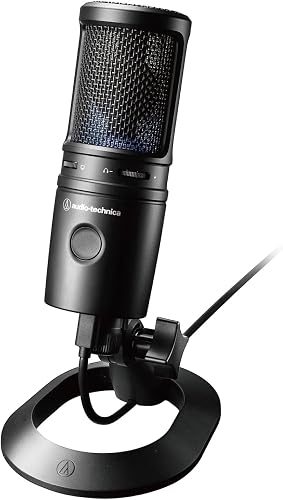
| 商品 | 向いている人 | Amazon価格(2026年9月28日・税込) |
|---|---|---|
| HyperX SoloCast 2 | 最初のマイク・機材側で音を整えたい | 8,973円 |
| オーディオテクニカ AT2020USB-X | 自分の声を遅延なく聞きたい | 19,800円 |
※価格はセールなどで変わります。買う前にAmazonの商品ページで確かめてください。
キャプチャーボードを見直すなら、キャプチャーボードおすすめの記事で型ごとに整理しています。