配信用Webカメラのおすすめ7選|TikTokの縦配信・ゲーム配信・ロジクールの選び方
この記事にはアフィリエイト広告(商品リンク)が含まれます。
目次
結論:配信用Webカメラは「何を、どの向きで映すか」で決まります。型ごとの1台はこれです。
- ゲーム配信の顔ワイプを手頃に → ロジクール C920n
- 60fpsも三脚も1台で → ロジクール C922n(60fpsは720pのとき)
- マイクと広い画角もカメラで済ませる → Anker PowerConf C200
- TikTokで縦に配信する → Insta360 Link 2C(三脚は別売り)
- 縦に置くだけで始める → ロジクール StreamCam C980(USB 3.1 Type-Cポートが推奨)
- 動き回る自分を追いかけてほしい → OBSBOT Tiny 2 Lite
- ロジクールの最上位で4K → ロジクール MX Brio 700(保証は1年)
映りの不安は、光とカメラの選び方で変えられます
ノートPCの内蔵カメラで、試しに自分を映してみた。画面の中の顔が暗くて、なんだかざらついて見えて、そのままそっとウィンドウを閉じた。そんな経験をしてから「webカメラ おすすめ」と検索していませんか。
スマホのTikTok LIVEなら、いつもの自分に見える。なのにPCに移ろうとした途端、映りが一段落ちたように見えませんか。顔出しをやめるか、カメラを買うか。どうせお金を出して買うなら「映りが悪かったのは自分のせいじゃなくて、機材のせいだった」と納得させてくれる1台を選びたい。そう感じるのは、ごく自然なことです。ちゃんと見られたいからこそ、真剣に迷うわけです。
で、その直感は半分当たっています。TikTokのPC配信ソフトである「TikTok LIVE Studio」の公式ヘルプを見ると、カメラ写りのコツとして照明(リングライトなど)、カメラを目の高さに置くこと、背景を整えること、の3つが挙げられています。つまり画面の暗さや見え方は、顔の問題ではなく、光とカメラと置き方(物理的な設置位置)で変えられる部分なんです。
ただし、ここで「じゃあ一番高い4Kを買っておけば安心だろう」と飛びつくのだけは待ってください。4Kにしておけば、後から「安いのを買ったせいだ」と自分を責めずに済む。その安心感を買いたくなる気持ちは無理もありません。ですが、TikTok公式は、ゲーム配信で顔を映すならもっとずっと低い解像度で十分だと、明確に数字で書いているんです。さらに言うと、TikTokで縦に配信したい人にとっては、解像度の数字より前に「そのカメラ自体が縦で撮れるのか」を見ないと、画面の中で顔が小さくなったり左右を切り落とされたりします。
検索上位のWebカメラのおすすめ記事を見たかぎりでは、このTikTok公式の目安の数字を引いているものも、縦で撮れるかどうかで機種を分けているものも見当たりませんでした。この記事はその隙間を埋めます。配信の型ごとに1台ずつ、メーカーの公表仕様と公式ヘルプの根拠を重ねて言い切ります。
僕はApex MobileのTikTok配信と、TwitchでのVTuber配信をしてきました。この記事で紹介する7台は、メーカーが公表している仕様と、TikTok LIVE Studioの公式ヘルプを根拠に選んでいます。写りの感想ではなく、「この仕様だから、この人にはこれ」という理由の積み上げだけで選んでいます。
TikTok公式の目安:ゲーム配信の顔なら480p・15fpsで十分
まず、この記事の芯になる一文です。TikTok LIVE Studioの公式トラブルシューティングには、はっきりとこう書かれています。
「ゲームLIVEを配信する際に、カメラで上半身を撮影する場合は、解像度480p、フレームレート15fpsで十分です。」
480p・15fps。4Kでも1080pでもなく、480pです。フレームレートも60fpsでも30fpsでもなく、たったの15fpsなんですよ。ゲーム画面がメインで、顔は右下や左上に小さく乗せる、いわゆる顔ワイプの配信なら、配信サービスであるTikTok自身が、この数字で十分だと書いているわけです。
しかも、この一文が載っている場所が肝心で、画質を誇るプロモーションではなく、困ったときの対処をまとめた「トラブルシューティング」のページなんです。カメラの画質を上げる話ではなく、配信を破綻させずに回すための技術的な指針として、この数字が出てきます。ゲームを動かしながら配信するPCにとって、カメラはあくまで脇役です。主役のゲームの足を引っ張らないように、カメラ側は必要なぶんだけでいい、という極めて合理的な考え方なんです。
同じページには、PCの性能と配信全体の画質制限についても書かれています。公式によると、最低システム要件のPCではカメラのみの使用となり、配信自体が720p・30fpsに制限されます。推奨システム要件を満たすPCになって初めて、1080p・60fpsでの配信などが可能になります。
さらに言うと、カメラの設定画面の案内にはフレームレートの使い分けについてこう記載されています。
「動画の滑らかさを重視する場合、FPSを60に設定します。カメラエフェクトのパフォーマンスを重視する場合、30FPSに設定します。」
ここまで公式の仕様を並べると、導き出される答えははっきりします。
- ゲーム配信の顔ワイプ → 公式の目安は480p・15fps。一般的な1080p・30fpsのWebカメラでも、解像度でもフレームレートでも目安を大きく上回っています
- 顔がメインの雑談配信で、動きを滑らかに見せたい → 60fpsが出せるカメラ
- TikTok公式が挙げている配信の数字は、上でも1080p・60fps
だから言い切ります。4Kは、要る人だけが買えばいいカメラです。4Kが実用上の意味を持つのは、映像の一部を切り出したり(クロップしても荒れにくい)、画面いっぱいに顔を大きく出したりする使い方です。解像度に余裕があるほど、切り出しても粗くなりにくいからです。逆に、顔ワイプのゲーム配信で4Kを選ぶ理由は、公式の数字からは何ひとつ出てきません。
4Kを選ばなかったことを、後で責める必要はありません。自分の画面構成に合った数字で選べば、それが正解です。
縦配信(9:16)で選ぶ:縦をメーカーが明記している機種
TikTokでPCから配信する人は、この章を飛ばさないでください。TikTokで配信するなら、ここが選び方の分かれ道です。
TikTok LIVEのPC配信の目安は720×1280、つまり縦長です。LIVE Studioは縦・横・縦横を同時に出すデュアルレイアウトで配信できますが、目安の720×1280は縦の9:16そのものです。
ところが、Webカメラの映像はふつう横長です。横長の映像を縦長の画面に入れようとすると、やれることは2つしかありません。左右を大きく切り落として真ん中だけを使うか、横長のまま小さく置いて上下を余らせるか。前者は使える画素を大きく捨てることになり、後者は画面の中で顔が小さくなります。スマホの縦画面いっぱいに映っていた頃と比べて「PCにしたら映りが落ちた」と見られたくない人にとって、これはかなり痛いところです。
そこで効いてくるのが、カメラそのものを物理的に縦にして撮れるかどうかです。この記事の7台のうち、縦での撮影をメーカーが明記しているのは3つだけです。
- ロジクール StreamCam C980:メーカーの発表に「縦方向ビデオを撮影する際の設定変更は不要です。」とあり、カメラを縦に置くだけで縦の映像になります
- Insta360 Link 2C:縦(ポートレート)で4K・30fps、1080p・60fps。販売代理店の製品ページには「クロップは必要ありません。」とあり、三脚と併用してカメラを回転させれば9:16で撮影できます。ただし「※三脚は別売りです。」
- OBSBOT Tiny 2 Lite:メーカーのページに「ランドスケープ、ポートレート、または逆さまの撮影の選択」とあります
ほかの機種(C920n・C922n・C200・MX Brio 700)は、縦での撮影についてメーカーの記載がありません。横で使うカメラとして選んでください。
設定面の話もしておきます。LIVE Studioのカメラ設定には「回転」と「反転」の項目があります。カメラの映像を回したり反転したりする項目が、配信ソフトの側にも公式に用意されている、ということです。縦で配信するつもりなら、カメラを買う前にこの3つの中から選んで、届いたらLIVE Studioで映像の向きを確かめ、必要なら「回転」で合わせる。この順番で進めれば迷いません。
USBの規格と帯域:上の画質を出すための条件
もう一つ、高いカメラほど見ておかないといけないのが、PC側の条件です。推奨環境にUSBの規格を書いているカメラは、その条件を満たしたPCで使う前提で性能をうたっているからです。
StreamCam C980は、接続がUSB 3.1 Type-Cです。メーカーの推奨環境には「USB 3.1 type Cポート」と書かれています。ということは、PCにこのポートが無い場合、1080p・60fpsが出る前提では買えない、ということです。StreamCamを検討しているなら、注文ボタンを押す前に、自分のPCの側面か背面を見てください。
MX Brio 700は、接続がUSB-C 3.0です。4K・30fpsのカメラなので、こちらもPC側のポートを先に確かめてから選ぶカメラです。
Anker PowerConf C200は、本体がUSB Type-Cで、USB-CとUSB-Aのケーブルが両方付属しています。PCにUSB-Cのポートが無くても、そのままつなげます。
そして、LIVE Studio側にも帯域の設定があります。カメラの設定にある「動画のフォーマット」です。公式の説明では、YUY2は高品質な色を出せるかわりに帯域を多く使い、NV12やI420は質と効率のバランスを取っていて、帯域が限られる状況に向いています。
つまり、ゲームとカメラと配信を1台のPCで同時に回していて、カメラまわりが重いと感じたら、動画のフォーマットをNV12にする。解像度とフレームレートを下げる。顔ワイプなら480p・15fpsで十分と公式が書いているので、下げることを怖がる必要はありません。カメラのためにPCまで買い替える前に、ここを触ってください。
配信の型別おすすめWebカメラ
自分の型の見出しまで飛んで、そこだけ読めば選べるように書いています。
ゲーム配信の顔ワイプを手頃に:ロジクール C920n
こんな人:PCでゲーム配信をしている。顔はゲーム画面の隅に小さく乗せる。カメラにはできるだけお金をかけず、確実に映ればいい人。
ゲーム配信の顔ワイプなら、C920nで決まりです。
理由の一つ目は、TikTok公式の目安をしっかり上回っていることです。C920nは1080p・30fps。公式が「十分」と書いている480p・15fpsに対して、解像度もフレームレートも上です。公式の目安で測るかぎり、顔ワイプの用途で足りない数字ではありません。
理由の二つ目は、置いたまま放っておける機能がそろっていることです。オートフォーカスが付いていて、自動で光を補正する機能も入っています。画角は対角78°で固定されています(画角を切り替える機能が無いぶん、設定で迷う要素もありません)。
理由の三つ目は、デュアル(ステレオ)マイクが付いていることです。マイクをまだ持っていない人でも、カメラ1台を挿せば、とりあえず顔と声がそろいます。
さらに言うと、比較表のとおり、この7台の中ではいちばん手頃です。顔ワイプのために上位機種の値段を出す理由は、公式の数字からは見つかりません。
注意点:ロジクールの公式ストアでは、C920nは「一時的に完売です」と表示されていました(2026年9月28日時点。Amazonには在庫がありました)。買うときは在庫を確かめてください。それから、60fpsは出ません。顔を大きく映して動きを滑らかに見せたいなら、下のC922nかStreamCam C980の型を読んでください。縦での撮影についても、メーカーの記載はありません。

60fpsと三脚を1台で:ロジクール C922n
こんな人:ゲーム配信の顔ワイプで、顔の動きも滑らかに見せたい。モニターの上ではなく、三脚で好きな位置にカメラを置きたい人。
60fpsと三脚を1台で済ませるなら、C922nです。
C922nは1080p・30fps、または720p・60fpsで撮れます。で、ここが大事なところで、60fpsが出るのは720pのときです(「C922nなら1080pで60fps」ではありません)。
とはいえ、顔ワイプの用途なら720pでも、公式の目安の480pを上回っています。解像度は公式の目安の上に置いたまま、フレームレートで滑らかさを取りにいく。顔ワイプでは、この割り切りが理にかなっています。
そして、Amazonで売られているこの商品は、ミニ三脚付きです。カメラをモニターの上に載せると、モニターの高さによっては見下ろす角度になります。TikTok公式はコツとして、カメラを目の高さに置くことを挙げています。三脚が最初から付いているので、モニターの上に載せる以外の置き方をすぐに試せます。
オートフォーカス付きで、画角はC920nと同じ78°です。
注意点:マイクについて、この記事で参照したメーカーの情報には記載がありませんでした。マイクはカメラ内蔵に頼らず、別に用意するつもりで選んでください。縦での撮影についても、メーカーの記載はありません。
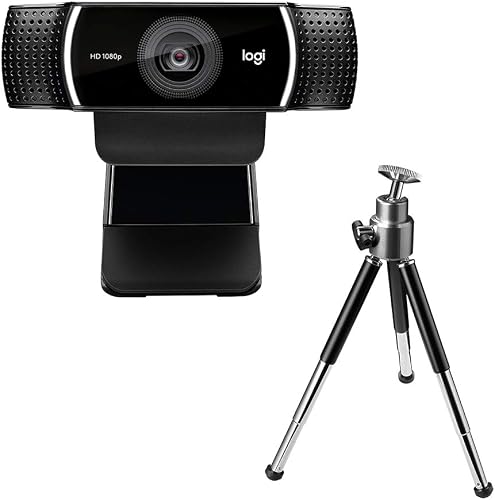
マイクと広い画角もカメラで済ませる:Anker PowerConf C200
こんな人:マイクはまだ買いたくない。カメラ1台で声まで何とかしたい。部屋を広めに映したいときも、顔だけ映したいときもある人。
カメラ1台で声まで済ませたいなら、C200です。
理由の一つ目は、マイクの中身です。C200のマイクはデュアルマイクで、ノイズリダクションとオートゲインが付いています。オートゲインは、声の大きさに合わせて入力を自動で調整する機能です。配信中に、声の入り方を手で調整し直す手間が減る、ということです。
理由の二つ目は、画角を65°・78°・95°から選べることです。95°なら部屋を広めに、65°なら顔まわりに絞って映せます。部屋をあまり見せたくない日は画角を狭める、という使い方ができます。
理由の三つ目は、解像度です。最大2560×1440で、フレームレートは最大30fpsです。1080pより上の解像度を持っています。オートフォーカス付きで、レンズを隠すプライバシーシールドもあり、重さは約83gです。
しかも、つなぎ方でも困りません。本体はUSB Type-Cで、USB-CのケーブルとUSB-Aのケーブルが両方付いてきます。
注意点:最大30fpsなので、60fpsは出ません。縦での撮影について、メーカーの記載もありません。それから、カメラのマイクはあくまで「とりあえず声を乗せる」ためのものとして考えてください。声の質を上げたくなったら、マイクは配信マイクのおすすめで型ごとに選べます。

TikTokの縦配信:Insta360 Link 2C
こんな人:スマホのTikTok LIVEからPCのLIVE Studioに移る。縦の画面いっぱいに、スマホの頃と同じかそれ以上に大きく映りたい人。
TikTokで縦に配信するなら、Insta360 Link 2Cが最強の1台です。
理由の一つ目は、縦でも横と同じ解像度とフレームレートで撮れることです。Link 2Cは横で4K・30fps、1080p・60fpsで撮れます。そして縦(ポートレート)でも、4K・30fps、1080p・60fpsです。販売代理店の製品ページは「クロップは必要ありません。」と書いています。横長の映像を切り出して縦にするのではなく、カメラごと縦に回して9:16で撮る。だから、さっきの章で書いた「左右を切り落として画素を捨てる」問題が起きません。
理由の二つ目は、センサーとレンズの数字が公表されていることです。センサーは1/2インチ、レンズはF1.8です。この記事の7台で、参照したメーカー・販売代理店の情報からセンサーのサイズが分かるのはLink 2CとTiny 2 Liteだけで、どちらも1/2インチです。そのうえHDRは全解像度で使えます。
理由の三つ目は、ピントです。PDAFという方式のオートフォーカスで、10cmから無限遠まで合います。顔の前に商品やゲームのパッケージをかざして見せるような場面でも、ピントの範囲に入ります。画角は対角79.5°です。
おまけに、マイクにはAIノイズキャンセリングがあり、3モードから選べます。
注意点:ここは買う前に必ず読んでください。縦で撮るための三脚は別売りです。販売代理店のページに「※三脚は別売りです。」と書かれています。カメラだけ買っても、届いた日に縦には立てられません。三脚を一緒に用意してください。もう一つ、保証は1年です。

縦に置くだけで始める:ロジクール StreamCam C980
こんな人:縦で配信したい。でも三脚を買い足したり、設定を詰めたりはしたくない。ロジクールの中から選びたい人。
縦に置くだけで済ませたいなら、StreamCam C980です。
理由の一つ目は、縦の撮り方がいちばん手間が少ないことです。ロジクールの発表には「縦方向ビデオを撮影する際の設定変更は不要です。」とあり、カメラを縦に置くだけで縦の映像になります。三脚が別売りのLink 2Cと比べて、ここがはっきり違うところです。
理由の二つ目は、1080p・60fpsが出ることです。ロジクールの中で60fpsを1080pで出せるのは、この記事ではStreamCamとMX Brio 700だけです。顔がメインの雑談配信で、滑らかさを取りたい人に合っています。
理由の三つ目は、ピントと音です。オートフォーカスは10cm以上で働き、画角は78°、マイクはステレオです。保証は2年あります。
注意点:接続はUSB 3.1 Type-Cで、推奨環境は「USB 3.1 type Cポート」です。このポートがPCに無い場合は、ほかの型から選んでください。在庫も薄めで、2026年9月28日時点でAmazonは残り6点の表示でした。買うなら在庫を確かめてからにしてください。

動き回る配信を追いかける:OBSBOT Tiny 2 Lite
こんな人:座りっぱなしではない。立って話したり、画面の端から端まで動いたり、手元の物を見せたりする。そのたびにカメラの向きを直すのは面倒な人。
動き回る配信なら、OBSBOT Tiny 2 Liteです。
理由の一つ目は、カメラが自分で追いかけてくれることです。Tiny 2 Liteは2軸のジンバルを持っていて、AIで人を追跡し、オートズームもします。固定のWebカメラは、画角の外に出たらそれまでです。Tiny 2 Liteは、カメラのほうが首を振ってついてきます。
理由の二つ目は、置き方の自由度です。メーカーのページには「ランドスケープ、ポートレート、または逆さまの撮影の選択」とあります。横でも縦でも、逆さまに付ける設置でも選べる、ということです。縦配信にも使えるうえに、追跡まで付いているのは、この記事ではこの1台だけです。
理由の三つ目は、映像の数字です。センサーは1/2インチのCMOSで、4K・30fps、1080p・60fpsで撮れます。
注意点:マイクはデュアルの無指向性です。無指向性は全方向の音を拾うので、声と一緒に部屋の音も入ります。静かに声だけを乗せたい人は、マイクを別に用意してください。画角とUSBの規格は、この記事で参照したメーカーの情報には記載がありませんでした。
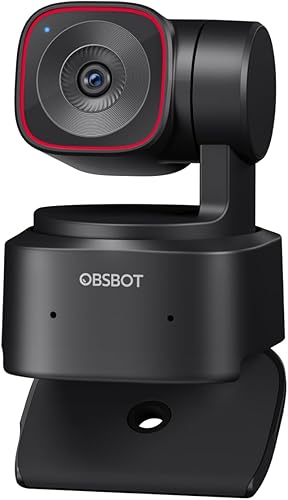
ロジクールの最上位で4K:ロジクール MX Brio 700
こんな人:ロジクールで選ぶと決めている。横の配信で、顔を画面いっぱいに大きく出したり、映像を切り出して使ったりする。4Kが要る側の人。
ロジクールで4Kを選ぶなら、MX Brio 700です。
理由の一つ目は、解像度とフレームレートの両方を持っていることです。メーカーの表記は「UHD 4k @ 30fpsまたは1080p @ 60fps」。4Kで撮る日と、1080pで滑らかさを取る日を選べます。
理由の二つ目は、画角を90°・78°・65°から選べることです。広く映す、ふつうに映す、顔に寄る。この3つを1台で切り替えられます。
理由の三つ目は、細かいところまで作り込まれていることです。オートフォーカス付きで、マイクはノイズ低減のステレオです。レンズを物理的にふさぐプライバシーシャッターも内蔵しています。配信を切ったあと、カメラが映っていないことを目で確かめられるのは、自分の部屋で配信する人には効いてきます。
注意点:保証は1年です。同じロジクールでも、StreamCam C980は2年です。この記事でいちばん高いカメラが、保証はいちばん短い側に入ります。ここは知ったうえで選んでください。接続はUSB-C 3.0なので、PCのポートも先に確かめてください。縦での撮影については、メーカーの記載がありません。

配信用Webカメラ比較表(2026年9月28日時点のAmazon価格)
価格は2026年9月28日時点のAmazon.co.jpの税込価格です。価格は変わるので、買う前に商品ページで確かめてください。「記載なし」は、この記事で参照したメーカー・販売代理店の情報に記載が無かった項目です。
| 商品 | 最大解像度・fps | 縦での撮影(メーカー記載) | オートフォーカス | 画角 | マイク | USB | 保証 | Amazon価格(2026年9月28日時点) |
|---|---|---|---|---|---|---|---|---|
| ロジクール C920n | 1080p・30fps | 記載なし | あり | 78°(固定) | デュアル(ステレオ) | 記載なし | 記載なし | 6,148円 |
| ロジクール C922n(ミニ三脚付き) | 1080p・30fps/720p・60fps | 記載なし | あり | 78° | 記載なし | 記載なし | 記載なし | 11,400円 |
| Anker PowerConf C200 | 2560×1440・30fps | 記載なし | あり | 65°/78°/95° | デュアル(ノイズリダクション+オートゲイン) | USB Type-C(USB-C・USB-Aケーブル付属) | 記載なし | 8,990円 |
| ロジクール StreamCam C980 | 1080p・60fps | 縦に置くだけ(設定変更不要) | あり(10cm以上) | 78° | ステレオ | USB 3.1 Type-C(推奨) | 2年 | 23,980円 |
| Insta360 Link 2C | 4K・30fps/1080p・60fps | 縦も4K・30fps/1080p・60fps(三脚は別売り) | あり(PDAF・10cm〜) | 79.5° | AIノイズキャンセリング(3モード) | 記載なし | 1年 | 25,800円 |
| OBSBOT Tiny 2 Lite | 4K・30fps/1080p・60fps | ポートレート・逆さまを選べる | 記載なし | 記載なし | デュアル(無指向性) | 記載なし | 記載なし | 24,800円 |
| ロジクール MX Brio 700 | 4K・30fps/1080p・60fps | 記載なし | あり | 90°/78°/65° | ステレオ(ノイズ低減) | USB-C 3.0 | 1年 | 29,291円 |
※StreamCam C980は、2026年9月28日時点でAmazonの在庫が残り6点の表示でした。C920nは、同じ日にロジクール公式ストアで「一時的に完売です」と表示されていました(Amazonには在庫がありました)。
ロジクールは型番で選ぶ
「ロジクールなら定番だから安心」。その選び方は正解です。ただし、同じロジクールでも型番で中身がまったく違います。決め手は、60fpsが要るか、縦に向けたいかの2つです。
- 60fpsは要らない・横で使う → C920n(1080p・30fps)
- 60fpsが欲しい・三脚も欲しい → C922n(60fpsは720pのとき・ミニ三脚付き)
- 縦に置きたい・1080pで60fps → StreamCam C980(USB 3.1 Type-Cポートが推奨)
- 4Kが要る・画角を選びたい → MX Brio 700(保証は1年)
名前が似ているので、注文する前に型番の最後まで確かめてください。
映りを変えるのはカメラだけではありません
カメラを1台替えるだけで、暗さも部屋の見え方も全部片づいてほしい。そう思っていませんか。照明を買い足すのも、部屋を片付けるのも面倒ですし、できれば部屋はあまり見せたくない。
でも、TikTok LIVE Studioの公式ヘルプがカメラ写りのコツとして最初に挙げているのは照明です。次にカメラを目の高さに置くこと、そして背景を整えること。カメラの性能の話より先に、光と置き方の話が来ています。
暗い部屋では、どのカメラでも、レンズに入る光そのものが少なくなります。照明を足せば、この記事のどの型を選んでも、カメラの持っている力を出しやすくなります。照明の選び方は配信用ライトのおすすめにまとめています。
置き方なら、今日からできます。カメラを目の高さに合わせる。三脚付きのC922nや、三脚と組み合わせるLink 2Cを選ぶ人は、ここを最初に合わせてください。部屋を見せたくない人は、画角を狭められるC200(65°)やMX Brio 700(65°)を選べば、映る範囲そのものを絞れます。
そして、Webカメラでは物足りなくなったら、その次は一眼カメラやミラーレスをPCにつなぐ構成です。そこへ進むときの話は配信を高画質にするカメラとクリーンHDMIに書いています。
よくある質問
4Kのカメラは必要ですか?
ゲーム配信の顔ワイプなら要りません。TikTok LIVE Studioの公式は「ゲームLIVEを配信する際に、カメラで上半身を撮影する場合は、解像度480p、フレームレート15fpsで十分です。」と書いています。公式が挙げている配信の数字も、上で1080p・60fpsです。4Kが意味を持つのは、映像を切り出したり、顔を画面いっぱいに大きく出したりする使い方をする人です。その使い方をしないなら、4Kを選ばなかったことを気にする必要はありません。
フレームレートが低いと、映像がカクついて見えませんか?
顔ワイプのゲーム配信なら、公式は480p・15fpsで十分と書いています。一方で、顔がメインの配信で動きを滑らかに見せたいなら、公式のカメラ設定の案内は「動画の滑らかさを重視する場合、FPSを60に設定します。」です。60fpsを出したいなら、C922n(720pのとき)、StreamCam C980、Link 2C、Tiny 2 Lite、MX Brio 700から選んでください。PCが重くなるなら、カメラ側のフレームレートと解像度を下げるのが先です。
TikTokで縦に配信するには、どのカメラを選べばいいですか?
縦での撮影をメーカーが明記している、StreamCam C980、Insta360 Link 2C、OBSBOT Tiny 2 Liteの3つから選んでください。StreamCamは縦に置くだけ(USB 3.1 Type-Cポートが推奨)、Link 2Cは三脚(別売り)と組み合わせてカメラを回転させる、Tiny 2 Liteは撮影の向きを選べます。つないだあとは、LIVE Studioの[ソースを追加]>[カメラ]でカメラを追加し、映像の向きを確かめます。向きが合っていなければ、カメラ設定の「回転」で合わせます。
カメラを替えれば、配信を見に来てくれる人は多くなりますか?
言えません。画質を上げても、それだけで視聴者が集まるわけではありません。カメラの役目は、あなたの顔と表情がちゃんと見える状態をつくるところまでです。そこから先は、配信の中身の勝負になります。ただ、映りが気になって顔出しをためらっていたなら、その迷いを減らすことはできます。
まとめ:最初の1台は、自分の画面に合っていればいい
顔を出すのが怖いのは、ちゃんと見られたいからです。その気持ちにお金を使うのは、何もおかしくありません。そして、いちばん高いカメラを選ぶ必要もありません。自分がどう映すかに合った1台を選べば、それで十分です。
もう一度、型ごとの1台です。
- ゲーム配信の顔ワイプを手頃に → ロジクール C920n(公式の目安の480p・15fpsを上回る1080p・30fps)
- 60fpsも三脚も1台で → ロジクール C922n(60fpsは720pのとき)
- マイクと広い画角もカメラで → Anker PowerConf C200(画角は65°・78°・95°)
- TikTokで縦に配信する → Insta360 Link 2C(三脚は別売り)
- 縦に置くだけで始める → ロジクール StreamCam C980(USB 3.1 Type-Cポートが推奨)
- 動き回る自分を追いかけてほしい → OBSBOT Tiny 2 Lite
- ロジクールの最上位で4K → ロジクール MX Brio 700(保証は1年)
カメラが決まったら、次はLIVE Studioにつないで配信を始める段取りです。PCでの配信の始め方はTikTok LIVE StudioでPC配信する設定にまとめています。