一眼・ミラーレスで配信する方法|USB接続とクリーンHDMI、必要な機材を公式情報で整理
この記事にはアフィリエイト広告(商品リンク)が含まれます。
目次
結論:一眼・ミラーレスを配信につなぐ道は2つです。USBケーブルでPCにつなぐ道と、HDMIからキャプチャーボードを通す道です。USBで配信できるカメラを選べば、キャプチャーボードは要りません。
- これから買う・10万円前後:Nikon Z30(Webcam UtilityでUSBのWebカメラになる)
- 写真やVlogも撮りたい:Sony ZV-E10M2(USBストリーミング・USB PD給電)
- フルサイズで、写真が主役:Nikon Zf(ファームウェアC3.00からUSBストリーミング)
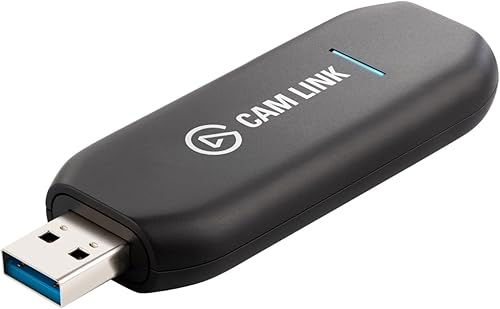
- 今持っているカメラをHDMIでつなぐ:Elgato Cam Link 4K か AVerMedia GC311G2
一眼で配信したいのに、追加の出費と「使えなかった」が怖い人へ
「スマホやWebカメラの映りに、もう一段上が欲しい」 「でも調べたら、キャプチャーボードもダミーバッテリーも要るって書いてある」 「カメラを買って、機材を買い足して、それでも映らなかったらどうしよう」
一眼を配信に使いたいと思って調べ始めたところで、この3つの間を行ったり来たりしていませんか。カメラ本体だけでも大きな買い物なのに、調べるほど「あれも要る、これも要る」と周辺機器が増えていく。しかも「クリーンHDMI」という見慣れない単語が出てきて、自分が買おうとしているカメラがそれに当てはまるのかどうか、仕様表を開いて探しても載っていない(ニコンやソニーの仕様表には書いてないんです)。これでは、財布を開く手前で止まるしかありません。
僕はTikTokとTwitchでライブ配信をしてきましたし、Nikon Zfも持っています。ただ、この記事は、メーカーやTikTokが公式に書いていることで組み立てています。
そのうえで、先に一番大事な事実を書きます。いまは、USBケーブルでPCにつなぐだけでWebカメラになる一眼があります。 ニコンはZ30とZf、ソニーはZV-E10M2で、それぞれ公式にUSBでの配信の仕組みを用意しています。キャプチャーボードを通すのは、そうした仕組みが無いカメラを使うときの道です。
この記事では、まず配信の経路を2つに分けて、USBの道、HDMIの道の順に中身を詰めます。それから、配信の途中で映像が消える理由、電源、熱と、買ったあとにつまずく場所を公式仕様から先に潰して、最後に「あなたならこれ」を型ごとに言い切りますね。
一眼を配信につなぐ道は2つ|USBとHDMI
一眼の映像を配信ソフトに届ける経路として、この記事で扱うのは、この2本です。
- USBでつなぐ:カメラ → USBケーブル → PC(またはスマホ)。カメラそのものがWebカメラとして認識されます
- HDMIでつなぐ:カメラのHDMI出力 → キャプチャーボード → USB → PC。キャプチャーボードが、HDMIの映像をPCが読める形に変えます
USBの道の良いところは、間に挟む機械が無いことです。買うものが最小限で済みますし、つなぐ場所も減る。つまずく場所はつなぐ場所の数だけ増えるので、間に入る機材がUSBケーブル1本だけというのは素直に強いんです。
一方でHDMIの道は、HDMI端子のあるカメラなら広く候補に入る汎用性があります。そのかわり、キャプチャーボードの代金がかかって、カメラ側にも「画面の表示を消せるか」「勝手に映像が止まらないか」という条件がついてきます。この条件の話が、あとで詳しく解説するクリーンHDMIと半押しタイマーです。
じゃあ、どっちを選べばいいのか。答えはシンプルで、これからカメラを買うならUSBの道が使える機種を選ぶ。今のカメラを活かすならHDMIの道です。
USBでつなぐ道:キャプチャーボードなしで配信できるカメラ
Nikon Z30:Webcam Utilityで、USB給電しながらWebカメラになる
Z30については、ニコンが製品ページではっきり書いています。
「「Webcam Utility」をインストールしたパソコンにUSB接続すれば、Z30を高画質なWebカメラとして活用できます。」
しかも、同じページにはこうも書いてあります。
「USB給電されるので、撮影中にバッテリーがきれる心配もありません。」
この2文が、Z30を配信の入口に推す理由のほぼ全部です。パソコンにニコンのWebcam Utilityを入れて、USBでつなぐ。それだけでZ30がWebカメラとして配信ソフトに出てきて、しかも同じUSBケーブルから電気が入る(映像出力と給電がUSBケーブル1本で同時に成立します)。キャプチャーボードも、コンセントから電源を取るダミーバッテリーも、この道では最初の買い物リストから外れます。
つまり、ここまでで「追加の出費が怖い」という話の半分が片づくんです。カメラ本体とUSBケーブルだけで始められて、足りないと感じたところから足していけばいい。
Z30の詳しい中身はNikon Z30は配信に使える?USBでWebカメラになる公式の方法とHDMIの注意点にまとめています。
Nikon Zf:ファームウェアC3.00で、UVC/UACのUSBストリーミング
Zfは、ファームウェアC3.00でUSBストリーミング機能が追加されました。ニコンの説明書の文はこうです。
「付属のUSBケーブルでカメラとパソコン/スマートフォンを接続して、カメラからの映像や音声をパソコン/スマートフォンのライブ配信ソフトウェアやWeb会議アプリケーションで利用することができます。」
ここで出てくる規格がUVC/UAC(USBで映像と音声をやり取りするための共通規格)です。そして注目してほしいのが、「映像や音声」と書かれているところです。映像だけでなく、カメラ側の音もUSBで配信ソフトに渡せる仕様になっています。さらに言うと、相手はパソコンだけでなくスマートフォンも含まれています(スマホ配信でもキャプチャーボードを挟まなくていいということです)。
出せる映像は「1080/60p、1080/30p、720/60p、720/30p」で、映像方式はMJPEG、音声はPCMの16 bit・ステレオです。仕様表に4Kは入っていません。フルサイズの本格カメラでも、USBで出てくる映像の上限はフルHDの60pだということは、買う前に知っておいてください。
そして、ニコンの説明書には、USBストリーミング中は次のものが同時に使えないと明記されています。
- 動画撮影
- 拡大表示
- HDMI接続
- NX Studioなどとの通信
- タイムラプス
- フォーカスシフト
つまり「USBで配信しながら、カメラ側で高画質の動画も録っておく」はできないし、「USBとHDMIを両方つないでおく」もできません。USBの道を選んだら、Zfは配信専用のWebカメラとして働く、と考えておくのが正確です。
もう1つ、ニコンは説明書でこうも書いています。
「すべてのパソコン/スマートフォンで動作することを保証するものではありません。」
メーカーが自分で書いている注意なので、ここは隠さずに置いておきます。それから、Zfで配信中にUSBから給電され続けるか、HDMIから表示の無い映像が出るか、最長で何分撮れるかは、ニコンの資料で確かめられていません。この3つは、この記事では書かないでおきます。
Sony ZV-E10M2:USBストリーミングで最大3840×2160の30p
ソニーはZV-E10M2の仕様表に、USBストリーミングを「キャプチャーボード不要」として載せています。出せる映像は次のとおりです。
- 3840 x 2160(15p / 30p)
- 1920 x 1080(30p / 60p)
- 1280 x 720(30p)
USB接続のままで4Kまで出せる、というのがZfとの一番大きな仕様の違いです。しかも電源まわりがはっきりしていて、仕様表には「USB給電 ● (USB Type-C端子で可。USB PowerDelivery対応)」とあります。USB PD対応の電源を用意すれば、USB Type-Cから電気を入れられるわけです。バッテリーでの連続動画撮影は、液晶モニター使用時で約195分とソニーは書いています。
さらにHDMIマイクロ端子(タイプD)もあるので、あとからHDMIの道に切り替えることもできます。
LUMIX G100Dは、USBのWebカメラ化が確認できない
ここは型番の罠なので、G100Dを考えている人は必ず読んでください。
パナソニックには「LUMIX Webcam Software」という、LUMIXをUSBでWebカメラにするソフトがあります。ところが、その対象機種のリストにあるのは旧型のDC-G100で、DC-G100Dは入っていません。型番が1文字違うだけで、扱いが分かれています。パナソニックのクリーンHDMIの一覧表にも、DC-G100の行はあってDC-G100Dの行はありません。
しかもこのソフト自体、パナソニックが「開発中のベータ版のため、動作保証やユーザーサポートの対象外」「PCへの音声入力は非対応」「macOS 14.1 以降は、OS側の仕様により動作しません」と書いています。G100DのUSBでのWebカメラ化も、HDMIから表示の無い映像が出るかも、この記事では「確認できない」としておきます。
HDMI+キャプチャーボードでつなぐ道:クリーンHDMIの本当の意味
クリーンHDMIとは、画面の表示が乗らないHDMI出力のこと
クリーンHDMIをいちばんはっきり説明しているのはパナソニックです。英語のページなので言い換えて書くと、録画中の表示やバッテリー残量、露出などの画面表示を含まないHDMI出力のことを指します。
ここで大事なのは、その先にパナソニックが書いていることです。クリーンHDMIが無いカメラでも配信はできますが、カメラの表示が映像に重なります。
つまり、クリーンHDMIは「配信できるかどうか」の線ではなく、「表示が消えた綺麗な映像で配信できるかどうか」の線なんです。バッテリーのマークや撮影モードの文字が映り込んでもいいなら配信自体はできる。でも、見ている人の画面にカメラの設定画面が乗り続けるのは避けたい。だから、HDMIの道を選ぶならクリーンに出せるカメラを選ぶ、という順番になります。
「クリーンHDMI」は、ニコン・ソニーの仕様表に出てこない
ここが、調べれば調べるほど迷う原因です。
「クリーンHDMI」という言葉は、ニコンの仕様表にもソニーの仕様表にも書かれていません。一覧表を出しているのは、今回確かめた中ではパナソニックだけです。ということは、ニコンやソニーのカメラの仕様表をいくら読んでも、この言葉は見つからない。見つからないのは載せ方の違いであって、それだけで「できない」とは決められません。
たとえばZ30については、HDMIから表示の無い映像が出たというユーザーの報告はあるものの、ニコン自身の記述は見つかっていません。Zfについては、上のZfの節に書いたとおりです。
じゃあどうやって確かめるのか。答えは2つです。
- パナソニックのカメラ:パナソニックの一覧表で型番を探す(G100DとG100のように、1文字違いの型番に注意)
- ニコン・ソニーなど:メーカーのサポートに、HDMI出力から表示を消せるかを直接聞く
そして、そもそもこの確認がいらない道があります。USBで配信できるカメラなら、クリーンHDMIの問題はまるごと関係なくなります。これが、これから買う人にUSBの道を先に勧める理由です。
キャプチャーボードの条件:Cam Link 4Kは表示が消えて自動で切れないカメラを求める
HDMIの道で使うキャプチャーボードにも条件があります。Elgatoは、カメラ用のCam Link 4Kを使うには、クリーンHDMI出力と、連続で動き続ける(自動で切れない)カメラが要ると書いています。入力は暗号化の無いHDMIで、取り込みは1080p60や4K30などです。
しかも、Cam Link 4KにはHDMIケーブルが付いてきません。箱に入っているのは本体と30cmのUSB延長ケーブルです。カメラ側の端子の形(ZV-E10M2やG100DならマイクロHDMIのタイプD)に合うケーブルを、別に用意してください。対応環境はWindows 10 (64-bit) 以降とmacOS 13以降で、PC側にはUSB 3.0の端子が要ります。遅延についてElgatoは、ほぼ無いとだけ書いていて、ミリ秒の数値は出していません。
AVerMediaのGC311G2は、USB 3.0 Type-Cでつなぐ、ドライバー不要のキャプチャーボードです。取り込みは1080p60まで。こちらも付属品に書かれているのはUSBケーブルとガイドで、HDMIケーブルの記載はありません。
取り込んだあとの配信ソフトは、OBSでなくても大丈夫です。TikTok LIVE Studioにはソースの種類に「キャプチャカード」があって、LIVE Studioだけでキャプチャーボードの映像を取り込めます。ゲーム機向けも含めたキャプチャーボード選びはキャプチャーボードのおすすめと選び方で詳しく並べています。
HDMIの映像が途中で消える理由:ニコンの「半押しタイマー」
HDMIの道で、配信を始めてしばらくしたら映像が真っ暗になった。ケーブルかキャプチャーボードの故障を疑う前に、カメラの設定を見てください。Z30の説明書には、こう書かれています。
「[半押しタイマー]で設定した時間が経過すると、画像モニターが自動的に消灯して外部レコーダーにも映像が送られなくなります。[半押しタイマー]の設定は、動画を撮影する時間よりも長い時間を設定するか、[制限なし]にすることをおすすめします。」
つまり、カメラが省電力のために画面を消すと、HDMIの先へも映像が行かなくなる、ということです。配信はシャッターを押さない時間が延々と続くので、この設定のままだと途中で映像が止まります。Elgatoが挙げていた、自動で切れずに動き続けるカメラという条件を、Z30で満たすための設定がこれです。HDMIでつなぐなら、半押しタイマーは[制限なし]にしておくのが先です。
同じ説明書には、もう1つ注意があります。
「動画の画像サイズ/フレームレートを1920×1080 120p、1920×1080 100pまたは1920×1080スローに設定して撮影している場合、HDMI出力ができません。」
ハイフレームレートやスローの設定のまま配信しようとすると、そもそもHDMIから映像が出ません。映らないときは、動画の設定がこの3つになっていないかも確かめてください。
電源:ダミーバッテリーが要るかは機種しだい
「一眼の配信にはダミーバッテリー」と書かれることもありますが、実際はカメラごとに答えが違います。公式の情報で並べるとこうなります。
| カメラ | 配信中の電源について公式に書かれていること |
|---|---|
| Nikon Z30 | Webcam UtilityでのUSB接続中はUSB給電される。バッテリーの動画撮影可能時間は約75分 |
| Sony ZV-E10M2 | USB Type-Cから給電できる(USB PowerDelivery対応)。バッテリーでの連続動画撮影は約195分 |
| LUMIX G100D | ACアダプター(別売 DMW-AC10)に、別売のDCカプラー DMW-DCC11 が必要。USB充電はできる |
| Nikon Zf | USBで給電しながら配信できるかは、ニコンの資料で確かめられていない |
Z30の約75分というのは、バッテリーだけで動画を撮った場合の目安です。USBの道なら給電されるので、この数字に配信の長さを縛られることはありません。ZV-E10M2も、USB PD対応の電源を用意すればUSBから電気を入れられます。
G100Dだけは、コンセントから電気を取るのに別売品を2つそろえる必要があります(USBについて仕様表に書かれているのは、充電ができることまでです)。これから買うなら、この差は値段の差と同じくらい効いてきます。
熱:ニコンが書いている注意は1つだけ
長い配信で気になるのが熱です。ここは、メーカーが書いていることだけを置きます。
Z30の連続撮影は最長125分です。ただしこれはフルHD 24p/25p設定で、常温25度のときの数字で、ニコンは「カメラの内部温度によっては125分に達しない場合があります」と書いています。4K UHDのときの目安は約35分です。
ここから言えるのは、Z30でも条件しだいで125分より前に止まることがある、ということです。「このカメラなら熱の心配はいらない」と言える公式の記述は、今回確かめたどの機種にもありませんでした。
目的別に選ぶ:あなたに合うカメラとキャプチャーボード
価格は2026年9月28日時点の税込価格です。価格.comはいちばん安い店の価格、Amazonは商品ページの表示価格で、どちらも変わるので買う前に確かめてください。
| 型 | 選ぶもの | 価格.com | Amazon | 決め手 |
|---|---|---|---|---|
| これから買う・10万円前後 | Nikon Z30(ボディ) | 79,500円 | 87,000円(マーケットプレイス) | Webcam UtilityでUSB接続・USB給電 |
| 写真・Vlogも | Sony ZV-E10M2(ボディ) | 107,000円 | 117,000円 | USBストリーミング最大3840×2160・USB PD給電 |
| フルサイズで写真が主 | Nikon Zf(ボディ) | 231,596円 | 259,478円(マーケットプレイス) | C3.00からUVC/UACで1080/60pまで |
| 今のカメラをHDMIで | Elgato Cam Link 4K | — | 18,980円 | カメラ用。条件をElgatoが明記 |
| 今のカメラをHDMIで(安く) | AVerMedia GC311G2 | — | 12,136円 | ドライバー不要・1080p60 |
これから買う・10万円前後なら:Nikon Z30
こんな人:今は一眼を持っていない。配信のために1台買うなら、キャプチャーボードも買い足さずに始めたい。
選ぶ1台:Nikon Z30です。キャプチャーボードなしで一眼の配信を始めるなら、Z30で決まりです。
理由
- ニコン公式が「Webcam Utility」でのUSB接続を案内していて、USBケーブルでつなぐだけでWebカメラになります
- 同じUSB接続で給電されるので、ダミーバッテリーを最初に買う必要がありません
- ボディは価格.comで79,500円(2026年9月28日)。レンズキットでも16-50 VRレンズキットが99,800円で、10万円前後に収まります
注意点:連続撮影の最長125分は、フルHD 24p/25p・常温25度のときの数字で、内部温度によっては届かないとニコン自身が書いています。4K UHDでは約35分が目安です。HDMIでつなぐ場合は、半押しタイマーを[制限なし]にしてください。

写真やVlogも撮りたいなら:Sony ZV-E10M2
こんな人:配信だけでなく、Vlogや写真にもカメラを使いたい。USBで4Kまで出せるなら、そのほうがいい。
選ぶ1台:Sony ZV-E10M2です。配信もVlogも1台でこなしたいなら、これにしてください。
理由
- 仕様表でUSBストリーミングを「キャプチャーボード不要」と明記していて、映像は最大3840 x 2160の30pまで出せます
- USB Type-Cから給電でき、USB PowerDeliveryに対応しています
- バッテリーでの連続動画撮影は、液晶モニター使用時で約195分です
- HDMIマイクロ端子(タイプD)もあるので、HDMIの道にも切り替えられます
注意点:ファインダーはありません。写真を撮るときも液晶モニターで構える形になります。ボディは価格.comで107,000円、Amazonで117,000円(2026年9月28日)で、Z30より2万円以上高くなります。レンズ選びまで含めた話はZV-E10 IIのレビューとレンズ選びにあります。

フルサイズで、写真が主役なら:Nikon Zf
こんな人:写真を撮るためにフルサイズを選ぶ。そのカメラで、配信もできたらいい。
選ぶ1台:Nikon Zfです。写真が主役で配信は「できたらいい」という人には、Zfがぴったりです。
理由
- ファームウェアC3.00で、USBストリーミング(UVC/UAC)が追加されています。付属のUSBケーブルでパソコンやスマートフォンにつなげば、映像と音声をライブ配信ソフトやWeb会議アプリで使えるとニコンは書いています
- 出せる映像は1080/60pまでで、配信に使うフルHDの60pはこのUSB 1本で出ます
- キャプチャーボードを買わずに、写真用のカメラを配信にも回せます
注意点:USBストリーミング中は、動画撮影・拡大表示・HDMI接続などが同時に使えません。4KはUSBでは出ません。ニコン自身が「すべてのパソコン/スマートフォンで動作することを保証するものではありません」と書いています。USBでの給電、HDMIから表示の無い映像が出るか、最長の録画時間は、この記事では扱いません。手元のZfのファームウェアがC3.00より前なら、まず更新してください。ボディは価格.comで231,596円、Amazonで259,478円(マーケットプレイス・2026年9月28日)です。ZfそのもののレビューはNikon Zfのレビューにあります。
カメラのキタムラで価格を見る

今のカメラをHDMIでつなぐなら:Elgato Cam Link 4K か AVerMedia GC311G2
こんな人:もう一眼を持っていて、USBでの配信の仕組みが無い(または確認できない)。今のカメラを活かしたい。
選ぶ1台:カメラ用として条件まではっきりさせたいならElgato Cam Link 4K、安く抑えるならAVerMedia GC311G2です。
理由
- Cam Link 4Kは、Elgatoがカメラ用として作っていて、クリーンHDMI出力と自動で切れないカメラが要る、と条件を先に書いています。取り込みは1080p60や4K30などで、Amazonで18,980円(2026年9月28日)です
- GC311G2は、ドライバー不要でUSB 3.0 Type-Cにつなぐだけです。取り込みは1080p60まで。Amazonで12,136円(2026年9月28日)と、Cam Link 4Kより安く始められます
注意点:どちらにもHDMIケーブルは付いてきません。カメラ側の端子に合うケーブルを別に用意してください。カメラがクリーンに出せない場合は、配信はできても表示が映像に重なります。そしてZ30なら、半押しタイマーを[制限なし]にしてからつないでください。

よくある質問
Q1. スマホやWebカメラじゃダメですか?
ダメではありません。TikTok LIVE Studioの公式トラブルシューティングには「ゲームLIVEを配信する際に、カメラで上半身を撮影する場合は、解像度480p、フレームレート15fpsで十分です。」と書かれています。ゲーム画面の横に顔を出すくらいなら、スマホやWebカメラで足りると読めます。
それに、TikTokは公式FAQで「LIVE StudioやOBSなど特定の配信ツールを使用しても、トラフィックが変動することはありませんのでご留意ください。」とも書いています。機材を変えても、それだけで視聴者が増えるわけではありません。
そのうえで、一眼は「もっと綺麗に映したい人の選択肢」です。顔や手元をメインに映す配信で、映りそのものにこだわりたいなら、一眼を選ぶ意味は十分にあります。DJI Osmo Pocket 3のように、仕様表に「UVC (USB Video Class)&ライブ配信:1080p」とある小型カメラもあります。Webカメラから選ぶなら配信用Webカメラのおすすめ、何から買うかの順番はTikTokライブの機材は、この順で買うにまとめています。
Q2. クリーンHDMIの対応機種は、どうやって調べればいいですか?
パナソニックのカメラなら、パナソニックが出している一覧表で型番を探してください。ニコンやソニーの仕様表には「クリーンHDMI」という言葉自体が出てこないので、HDMI出力から画面の表示を消せるかを、メーカーのサポートに直接確かめるのが確実です。これから買うなら、USBで配信できる機種を選べば、この確認そのものが要らなくなります。
Q3. キャプチャーボードはどれを選べばいいですか?
カメラ用ならElgato Cam Link 4K、安く抑えるならAVerMedia GC311G2です。Cam Link 4Kは、クリーンHDMI出力と自動で切れないカメラが要るとElgatoが書いているので、カメラ側の条件を先に確かめてください。ゲーム機もつなぐ人はキャプチャーボードのおすすめと選び方を見てください。
Q4. 配信中にバッテリーが切れないようにするには?
カメラによって答えが違います。Z30はWebcam UtilityでのUSB接続中にUSB給電されます。ZV-E10M2はUSB PowerDeliveryに対応していて、USB Type-Cから給電できます。G100Dは別売のACアダプター DMW-AC10 と DCカプラー DMW-DCC11 の組み合わせが必要です。ZfのUSBでの給電は、この記事では扱いません。
まとめ:USBの道が使えるなら、まずUSBから
もう一度、型ごとの答えを並べておきます。
- これから買う・10万円前後:Nikon Z30(Webcam UtilityでUSB接続・USB給電)
- 写真やVlogも撮りたい:Sony ZV-E10M2(USBで最大3840×2160・USB PD給電)
- フルサイズで写真が主役:Nikon Zf(C3.00からUVC/UACで1080/60pまで)
- 今のカメラをHDMIでつなぐ:Elgato Cam Link 4K、安く抑えるならAVerMedia GC311G2
一眼の配信は、キャプチャーボードとダミーバッテリーをそろえてからでないと始められないもの、ではなくなっています。これから買うなら、USBでつなげる1台を選ぶところから始めてください。
Z30で始めると決めた人はNikon Z30は配信に使える?USBでWebカメラになる公式の方法とHDMIの注意点へ、まずWebカメラで様子を見たい人は配信用Webカメラのおすすめへ、配信機材を全体から組み立てたい人は配信機材のそろえ方へどうぞ。