TikTokライブの機材は何から買う?マイク→照明→カメラの順番を公式情報で解説
この記事にはアフィリエイト広告(商品リンク)が含まれます。
目次
結論:TikTokライブの機材は、マイク→照明→カメラの順で揃えます。
- マイクが先:TikTok LIVE Studioは、PCの内蔵マイクでは「最も優れた音質が得られるとは限りません」と自分で書いています。
- 照明が次:TikTok公式のカメラのコツは、まず照明(リングライトなど)です。
- カメラは最後:TikTok公式は、ゲームLIVEで上半身を映すなら480p・15fpsで十分としています。
最初の出費で、カメラを選ぼうとしていませんか
配信を始めたばかりで、手元にある予算が1〜2万円だとします。何か一つ機材を買うとなったら、真っ先にカメラを選ぼうとしていませんか。画面に一番大きく映るのは自分の顔ですし、カメラを良くすれば見栄えも良くなるはずだ、と思ってしまうのも自然な流れです。ブラウザのタブにWebカメラの比較ページを何枚も開いて、画素数やフレームレートの数字とにらめっこしていませんか。
しかも最初の大事な出費だからこそ、外したくない。そう感じている人は少なくないと思います。買ったあとで「これじゃなかった……」と後悔するのが一番きついですし、「機材がしっかり揃うまで配信を始めるのは待とうかな」なんて二の足を踏んでしまう気持ちも出てきます。
でも、その順番をこの記事でひっくり返します。カメラは最後で大丈夫です。これは僕個人の好みや感覚の話をしているのではなくて、他ならぬTikTok自身が公式ヘルプに書いている事実そのものが根拠です。
僕はTikTokでApex Mobileの配信を、TwitchではVTuberとして配信をしてきました。ただ、この記事で紹介する機材はどれも僕が持っているものではありません。だからこそ、メーカーが公開している仕様とTikTok公式の情報という事実だけを並べます。
カメラを最後に回してよい理由
いちばん大事な根拠から出します。TikTok LIVE Studioの公式トラブルシューティングには、こう書かれています。
「ゲームLIVEを配信する際に、カメラで上半身を撮影する場合は、解像度480p、フレームレート15fpsで十分です。」
480pです。フルHD(1080p)ですらありません。480p・15fpsで十分だと、配信プラットフォームであるTikTok自身が明記しているわけです。Webカメラの比較ページを開いて解像度やfpsの数字ばかり見比べていた人ほど、拍子抜けしませんか。しかもこれはゲームLIVEで上半身を映す場面についての記述ですから、ゲーム配信をする人にはそのまま当てはまる基準です(雑談配信については、この一文は触れていません。なお後で紹介するC920nは最大1080p/30fpsです)。
さらに言うと、TikTokが公式に案内しているPC配信の推奨目安は、720×1280の縦画面(アスペクト比9:16)で、映像のビットレートは2Mbpsです。プラットフォームの目安どおりに設定して配信するなら、どれだけ高価なカメラで撮影した映像であろうと、最終的にはこの解像度とビットレートに圧縮されて送り出されることになります。受け手側の画面サイズと配信側の送信設定を考えれば、カメラ本体の解像度ばかりを追いかける必要がない理由はここからも分かります。
スマホで配信する人なら、話はもっと単純です。TikTokの公式ページでは配信方法を並べたうえで、手持ちのスマホカメラを使った配信を雑談・音楽・エンタメ全般向けに「こだわりがなければこれ」という位置づけで推奨しています。つまり、スマホで配信する人は、配信に必要なカメラをすでに手元に持っている状態からスタートできるわけです。
もう一つ、機材を選ぶ前に頭に入れておいてほしい公式の一文があります。
「LIVE StudioやOBSなど特定の配信ツールを使用しても、トラフィックが変動することはありませんのでご留意ください。」
配信ツールを変えたところで、TikTokが流してくる人の数は変わりません。機材に対しても、これとまったく同じ視点を持ってください。機材を変えても、それだけで視聴者が増えるわけではありません。機材の本当の役割は人を集めることではなくて、せっかく配信を開いてくれた人に対して「聞きにくい」「見えにくい」というストレスや引っかかりを残さないことです。その引っかかりが一番大きい部分から順番に予算を投じて潰していく、というのが機材選びの合理的な考え方です。
マイクを最初に買う理由
PCで配信する人は、TikTok LIVE Studioの公式ヘルプにあるマイクの項目を一度確認してみてください。初期設定では、PCのシステム内蔵マイクが自動的に選択されて使われる、と書かれています。そのうえで、その内蔵マイクのままでは「最も優れた音質が得られるとは限りません」と注意書きを添えています。
配信ソフトを提供している公式側が、初期設定の内蔵マイクのままでは音質が最良の状態になるとは限らない、と自分から明記しているわけです。ここが最優先で手を打つべきポイントです。
しかも配信用のUSBマイクなら、配信中にどんな操作ができるのかがメーカーの仕様ページに明確に書かれています。たとえばFIFINEのK683Aなら本体に音量ダイヤル・ミュートボタン・モニター用のイヤホン端子が備わっていますし、SoloCast 2なら単一指向性(正面からの音を主に拾う設計)や内蔵マウントの構造まで細かく公開されています。「自分の配信環境で何ができる道具なのか」をあらかじめ正確に把握したうえで、PCの内蔵マイクと置き換えられるわけです。
マイクを最初に買う意味は、音のトラブルや引っかかりをまず1つ確実に消して、トークの中身だけで勝負できる状態を作ることです。ゲームLIVEの上半身なら480p・15fpsで十分だと公式が書いている一方で、内蔵マイクの音に関しては公式自身が「限らない」と釘を刺している。どちらを先に予算を割いて固めるべきか、この2つの公式アナウンスを並べて比較すれば、迷う余地がありません。
照明を2番目にする理由
TikTok LIVE Studioの公式ヘルプには、カメラソースを追加するときのコツが載っています。そこで挙げられているのは、照明(リングライトなど)、カメラを目の高さに置くこと、背景を整頓すること、という3点だけです。
ここで注目してほしいのは、この3つの項目の中に「高性能なカメラを買うこと」が一切入っていない点です。カメラ設定のコツを解説する公式のガイドであるにもかかわらず、カメラ本体のスペックの話がどこにも出てきません。並んでいるのは光・設置の高さ・背景の片付けという、カメラの外側の環境づくりの話ばかりです。
理由はカメラの仕組みを考えるとシンプルです。部屋が暗い状態のままだと、カメラのセンサーは足りない光を無理やり内部の処理で補おうとします(ゲインを上げて明るさを持ち上げたり、シャッター速度を落としたりする方向です)。これは高価なWebカメラでもスマートフォンのカメラでも全く同じで、カメラ自体の性能をいくら上げたところで、被写体である自分自身に十分な光が当たっていなければ、カメラのセンサー側でできることには限界があります。だからこそ、先に照明で顔に光を当ててしまえば、カメラ側の露出処理に無理をさせずに済むわけです。
ちなみに配信用の照明について、TikTok公式のアナウンスとして確認できたのは、このカメラソースのコツ(照明・目の高さ・背景)の記述だけでした。色温度は何Kが良い、といった細かな数値の推奨は公式情報には見当たりませんから、この記事でも勝手な推測の数字は書きません。その代わりに、色温度を切り替えられるライトを選んでおけば、いま自分が配信している部屋の照明の色に合わせて微調整できる、という堅実な選び方をしていきます。
配信スタイル別の最初に買う1つ
ここからは、あなたの配信スタイルや現在の機材状況に合わせて「まずこれを買う」と言い切っていきます。迷う時間を減らすために、自分に当てはまる見出しのところだけをピンポイントで読んでください。
PC配信で、とにかく安く始めたい人:FIFINE K683A
こんな人:PCでLIVE StudioやOBSを使って配信する予定で、Webカメラに手を出す前に、まずはマイクを1本、できる限り予算を抑えて追加したい人。
この人はFIFINE K683Aで決まりです。価格は7,399円(2026年9月28日・Amazon)で、この記事で取り上げるマイクの選択肢の中で最も手頃な1本になります。
選ぶ理由は明確に2つあります。
- USBケーブルでPCに直接つなぐコンデンサーマイクなので、オーディオインターフェースのような周辺機器を別途買い足す必要がありません。TikTok公式が「最も優れた音質が得られるとは限りません」と明記したPCの内蔵マイクを、これ1本ですぐに置き換えられます。
- メーカーの公式仕様によると、マイク本体に音量調整ダイヤル、ワンタッチのミュートボタン、そしてモニター用のイヤホン端子が備わっています。配信中に咳払いをしたいときに手元ですぐミュートでき、自分の声の返りをイヤホンで聴きながら話せる操作性が本体だけで完結します。
注意点:指向性のスペックについてはメーカーの公式ページには明記されていません。Amazonの商品名に「単一指向性」という記載が確認できるところまでが事実の範囲です。さらに、付属ケーブルの端子形状や、ドライバーのインストールの要否についてもメーカーの公式ページ上では確認が取れていません。購入する前に、販売元の最新の商品説明ページを必ずご自身で確認してください。
より詳しい仕様の検証はFIFINE K683Aのレビュー記事にまとめています。

PC配信で、マイクアームに付けたい・仕様がはっきりしたものがいい人:HyperX SoloCast 2
こんな人:いずれマイクアームを導入して口元にマイクを寄せたい人、あるいは指向性やマウント規格などの構造仕様がメーカー公式の言葉できちんと公開されている機材を選びたい人。
この人はHyperX SoloCast 2です。価格は8,973円(2026年9月28日・Amazon)で、K683Aと比べると少し価格は上がります。その差で、指向性・内蔵のショックマウントとポップフィルター・ネジ穴の規格まで、メーカーが書いている1本になります。
選ぶ理由は次の通りです。
- メーカーの公式仕様に、カーディオイド(単一指向性)であることが明記されています。周囲の余計な音ではなく、マイク正面の声を主に拾う設計であることがメーカー自身の言葉で確認できる安心感があります。
- ショックマウントとポップフィルターが本体に最初から内蔵されています。ショックマウントというのは机を叩いた振動やアームからの物理的なノイズをマイクカプセルに伝えにくくする機構ですし、ポップフィルターは「パ行」などの発音時に出る強い息の吹き込み(いわゆる吹かれノイズ)を物理的に和らげる仕組みです。この2つの対策パーツをわざわざ外付けで買い足さなくても、本体単体で完結しているのが大きいです。
- 付属のスタンド部に3/8インチと5/8インチの両方のネジ穴があると、メーカーが書いています。マイクアームを選ぶときは、アーム側のネジがどちらかを見て合わせられます。
- 接続は現代的なUSB-Cで、PC上からHyperXの専用ソフトウェア「NGENUITY」を使うことで、ハイパス/ローパス(不要な低音域や高音域のカット)やボイス強調といったイコライザー的な調整まで手元で行えます。
注意点:NGENUITYの各種調整はPC上で動作する専用ソフトで行うため、スマホ配信の人がこの機能を当てにして選ぶ意味はありません。あくまでPC配信環境を構築する人のための1本です。

マイク全体の選び方は配信用マイクのおすすめで、USBとXLRの違いから並べています。
顔が暗い人:まずエレコム DE-L03BK、物足りなければKey Light Neo
こんな人:夜間に部屋の明かりだけで配信していて、画面の自分の顔が暗い・影が濃いと感じている人。
この人はまずエレコム DE-L03BKです。価格は3,336円(2026年9月28日・Amazon)で、今回の記事で紹介するすべての機材の中で最も安く導入できます。TikTok公式が案内するカメラのコツの筆頭が「照明(リングライトなど)」ですから、まずはそのリングライトそのものから導入するのが一番の近道です。
選ぶ理由は次の通りです。
- リングの直径は26cmあり、3色(昼光色/電球色/昼白色)の切り替えと10段階の明るさ調整が可能です。色温度は2800K〜6700Kという幅広いレンジに対応しているので、いま部屋で使っている電球の色味(黄色っぽい光か、白い光か)に合わせて自然になじませることができます。
- スマホホルダーが最初から付属しているうえに、演色性はRa93〜96とメーカー公式に記載されています(演色性というのは、太陽光の下と比べて被写体の色がどれだけ自然に見えるかを示す指標です)。
- ミニ三脚を取り付けた状態で高さ約430mmとなる卓上設計なので、机の上に置くだけですぐに顔の正面から照らせます。
注意点:給電はUSB-A端子(5V/2.0A)で、家庭用コンセントに挿すAC充電器は付属していません。PCのUSBポートから給電するか、手持ちのUSB充電器を自分で用意する必要があります。また、Amazonの販売ページ上では即日発送ではなく、発送まで日数を要する案内になっていました(2026年9月28日時点)。直近で配信を予定しているなら、余裕を持って早めに注文しておいてください。

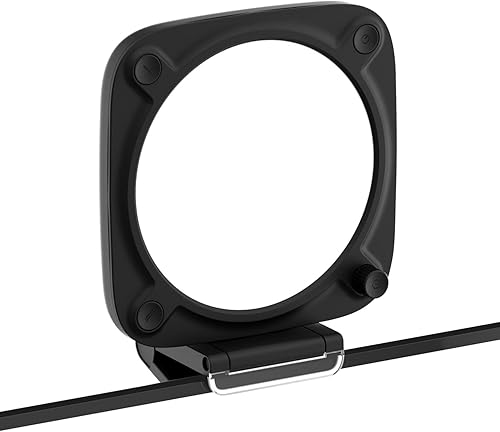
リングライトでは物足りない、モニターの上から照らしたいなら、Elgato Key Light Neoです。価格は14,280円(2026年9月28日・Amazon限定モデル)となります。
- 色温度は2900〜7000Kで、演色性の評価値(CRI)は94以上とメーカーが公表しています。面倒なアプリ操作を挟まず、本体ボタンだけで直感的に調光・調色が可能です。
- 1/4インチネジを備えた専用のモニターマウントが同梱されているため、デスクの上にスタンドの足を置くことなく、付属のモニターマウントでモニターの上に付けて、上から顔を照らせます。
- ただし、このライトは電源の供給環境によって出力できる明るさが大きく変わる仕様です。USB-A接続なら400lm、USB-C接続なら700lm、そして最大の1000lmを出すには3A出力に対応した電源アダプタが必要になります。
注意点:その最大出力を引き出すための「3Aの電源アダプタ」は同梱品に含まれていません。スペック表にある1000lmの最大光量で運用したいなら、3A対応の電源アダプタを別途自分で用意しなければなりません。スペック表の1000lmという数字は、あくまでその電源アダプタを繋いで初めて発揮される数値だという仕様の構造は、買う前に必ず把握しておくべき細部です。
リングライトとパネルライトの違いは配信用ライトのおすすめで詳しく比べています。
マイクと照明が揃い、PCにWebカメラが無い人:ロジクール C920n
こんな人:すでにマイクと照明は揃えた。そのうえでPCから顔出し配信をしたいけれど、PCにカメラが付いていない人。
この人はロジクール C920nで十分です。これ以上の高額なカメラに背伸びをする必要はありません。価格は6,148円(2026年9月28日・Amazon)です。
選ぶ理由は以下の通りです。
- C920nのスペックは最大1080p/30fpsです。TikTok公式は、ゲームLIVEで上半身を映す場合について「解像度480p、フレームレート15fpsで十分です」と書いていますから、解像度でもフレームレートでもその基準を上回っています。
- ピントを自動で合わせてくれるオートフォーカス機能に加え、自動で光を補正するRightLight 2が搭載されています。
- 画角は固定設計で、本体にはステレオのデュアルマイクも内蔵されています。ただし、音質については先に専用のUSBマイクを用意している前提ですから、内蔵マイクはあくまで緊急用のおまけ機能と割り切ってください。
注意点:本体を物理的に縦向きに設置して撮影することについては、メーカーの公式な記載がありません。TikTokのPC配信が推奨する解像度の目安は縦画面の720×1280ですから、横長で撮影されたC920nの映像を配信ソフト側で縦型レイアウトにクロップしたり配置したりして合わせる運用になります。購入する前に、その配信ソフト側での設定前提だけは頭に入れておいてください。

Webカメラの選び方全体は配信用Webカメラのおすすめにまとめています。
最初からXLRの本格マイクに行きたい人:Shure SM7dB
こんな人:最初から妥協せず、XLR接続のダイナミックマイクを導入したい人。あとから買い替えて機材を余らせるくらいなら、最初から決定打となる本格マイクにいきたい人。
この人はShure SM7dBです。価格は80,000円(2026年9月28日・Amazon)です。
理由を掘り下げます。
- SM7dBの最大の特徴は、本体内部にアクティブプリアンプを内蔵しており、ゲインを最大+28dBまで持ち上げられる点です。Shure公式の解説にも「必要なのは、プリアンプを動作させる+48Vのファンタム電源を供給するインターフェースまたはミキサーだけ」と明記されています。
- つまり、+48Vのファンタム電源を供給できる機材が手元に1台あれば、外付けのインラインプリアンプをわざわざ買い足して配線を増やすことなく完結するわけです。たとえばYAMAHAのオーディオインターフェース AG03MK2なら、マイクを接続するCH1から+48Vを供給できます(AG03MK2は25,300円・2026年9月28日・Amazon)。
注意点:ここが事前に確認しておくべき最大の仕様のポイントなのですが、SM7dBはXLR端子で接続するプロ仕様のアナログマイクですから、一般的なUSBのようにPCへ直接ケーブルを挿しても認識されません。しかも、+48Vのファンタム電源が通電していなければ、内蔵されたアクティブプリアンプ自体が起動しません。マイク本体だけを単品で注文してしまうと、荷物が手元に届いたその日に一切音が鳴らせない、という事態に直面します。必ず+48V供給に対応したオーディオインターフェースやミキサーをセットで用意してください。

組み合わせの目安(2026年9月28日時点)
上で紹介した各機材の価格を合算したシミュレーションです。Amazonの価格はセールや在庫状況で変動しますから、2026年9月28日時点の基準価格として参考にしてください。
| 組み合わせ | 合計(2026年9月28日・Amazon) | 向いている人 |
|---|---|---|
| FIFINE K683A+エレコム DE-L03BK | 10,735円 | PC配信・まず音と光だけ整えたい |
| FIFINE K683A+エレコム DE-L03BK+ロジクール C920n | 16,883円 | PC配信・カメラも一緒に揃えたい |
| HyperX SoloCast 2+Elgato Key Light Neo+ロジクール C920n | 29,401円 | PC配信・アームやモニターマウントまで考えたい |
一番手頃な構成でも、専用マイクとリングライトを合わせると1万円を少し超える計算になります。さらにそこにWebカメラのC920nをまるごと足したとしても、総額で2万円を切る価格帯に収まります。マイク・照明・カメラの3つを揃えても2万円を切る、というのがこの表の読み方です。
よくある質問
スマホのマイクのままではダメですか?
スマートフォン単体で配信するのであれば、まずは手元にあるスマホのマイクとカメラだけでそのまま始めて全く問題ありません。TikTokの公式ヘルプでも、スマホのカメラを使った配信について雑談やエンタメ全般向けに「こだわりがなければこれ」と明確に案内しています。先に引用したLIVE Studioの「最も優れた音質が得られるとは限りません」という記述は、あくまでPCのシステム内蔵マイクに対する公式の注意書きです。この記事で紹介しているUSBマイクはいずれもPC配信を前提とした機材ですから、スマホを使った配信の始め方や具体的な機材ステップについてはTikTokライブのやり方と配信条件で詳しく解説しています。
いきなりSM7Bを買うのはありですか?
ありです。ただし、旧来のSM7Bと新型のSM7dBとでは、手元に届いたあとに必要となる周辺機材の構成が根本的に異なります。SM7dBは本体内にアクティブプリアンプを内蔵しているため、+48Vのファンタム電源を出せるオーディオインターフェースかミキサーが1台あれば、外付けのプリアンプを足さずに使えます。一方でSM7Bを選ぶ場合に何を追加で用意しなければならないのか、両者の構造的な違いについてはSM7BとSM7dBの違いで比べています。本体の価格差だけで早合点して決めてしまう前に、必ずそちらの解説に目を通してください。
リングライトとパネルライト、どっちがいいですか?
設置場所と配信スタイルで明確に答えが分かれます。机の上に三脚を置き、スマートフォンを取り付けて顔の正面からダイレクトに照らしたいならリングライト、机の作業スペースを広く保ったままモニターの上からすっきりと照らしたいならパネルライト、というのが結論です。エレコムのDE-L03BKはスマホホルダーを備えた卓上リング型ですし、ElgatoのKey Light Neoは、付属のモニターマウントでモニターの上に付けられる薄型パネルです。両者の構造や照射の違いについての詳細な比較は配信用ライトのおすすめで掘り下げています。
VTuber・立ち絵の配信でも、マイクが最優先ですか?
最優先です。顔をカメラで実写投影しない配信スタイルであれば、画面に映るのは立ち絵やゲーム画面であり、配信者自身からリアルタイムに届けられる情報の中心は「声」になります。だからこそ、TikTok LIVE Studio公式が「最も優れた音質が得られるとは限りません」と警告しているPC内蔵マイクの弱点を、真っ先に専用の配信用マイクへと置き換える合理性が一層際立ちます。なお、顔の表情や頭の動きをWebカメラでトラッキングしてアバターを動かすソフトを使用する場合は、そのソフトウェア側が指定しているカメラの推奨スペックをあらかじめ確認してからカメラを選んでください。
機材を良くすれば、配信を見に来る人は増えますか?
機材を変えても、それだけで視聴者が増えるわけではありません。TikTok公式のFAQは、LIVE StudioやOBSなどの配信ツールを変えてもトラフィックは変わらない、と書いています。機材も同じ見方で考えてください。機材というのは人を呼び寄せるための魔法ではなく、せっかく配信の扉を開いて入ってきてくれた人に対して、「声がこもっていて聞き取りにくい」「暗くて表情が見えにくい」といった余計なストレスや引っかかりを感じさせないための環境整備ツールです。
まとめ:配信スタイル別の最初の1つ
最後にもう一度、あなたの状況に合わせた明確な結論を整理します。
- PC配信で、とにかく安く始めたい → FIFINE K683A
- PC配信で、アームに付けたい・仕様がはっきりしたものがいい → HyperX SoloCast 2
- 顔が暗い → エレコム DE-L03BK、物足りなければ Elgato Key Light Neo
- マイクと照明が揃い、PCにカメラが無い → ロジクール C920n
- 最初からXLRの本格マイク → Shure SM7dB(+48Vを出せる機材とセットで)
すべての機材を最初からまとめて買い揃える必要はありません。まずは自分の配信環境の型に合致する「最初の1つ」だけを手に入れて、届いたその日の配信から音や光の違いを確かめてみてください。
マイク・照明・カメラにとどまらない配信環境全体のロードマップについては、配信機材の揃え方まとめに体系的に整理しています。