FIFINE K683Aは買いか|7千円台のUSBマイク、メーカーが書いていること・いないこと
この記事にはアフィリエイト広告(商品リンク)が含まれます。
目次
結論:型ごとに答えは1つです。
- PCで配信して、とにかく安く内蔵マイクから抜けたいなら、FIFINE K683Aで決まりです。
- PCで、マイクアームに付けたい・振動や吹かれが気になるなら、HyperX SoloCast 2です。
- 仕様が公表されているものを選びたいなら、オーディオテクニカ AT2020USB-Xです。
- スマホだけで配信しているなら、DJI Mic Miniです。
「高いマイクを買って、もし配信が続かなかったら」
そう考えて、まずは安いものから様子を見ようとしていませんか。7千円台なら、合わなかったときの傷は浅く済みます。その選び方は筋が通っています。
ただ、安いからこそ避けたいことがひとつあって、それは「届いてから分かる」ことなんです。PS5で使えるつもりで選んだのに、メーカーはそんなことをどこにも書いていなかった。ポップガードが入っているつもりだったのに、それも箱を開けるまで確かめようがなかった。(値段がいくら安くても、こういうズレは痛いです)。
僕はK683Aを持っていません。だからこの記事では、FIFINEが公式ページに書いていることと、書いていないことを仕分けて並べます。仕分けてみると、FIFINE自身がK683Aについて書いていることは、驚くほど少ないんです。
FIFINEが公式に書いている仕様
FIFINEのK683Aのページに書かれているのは、コンデンサー型のUSBマイクであること。そして本体の操作部として、次の3つです。
- 音量ダイヤル
- ミュートボタン
- モニター用のイヤホン端子
以上です。本当にこれだけなんです。(公式ページは英語表記なので、ここでは意味を日本語に言い換えています)。
3つとも、地味に見えて配信では効く部品です。音量ダイヤルは、PCの設定画面を開かずに手元で音量を触れる入口。ミュートボタンは、本体のボタンひとつで声を切れるということ。そしてモニター用のイヤホン端子は、名前のとおりイヤホンをつないで音を聞くための端子です。(自分の声がどう出ているかを確かめるには大事な部品です)。
コンデンサー型は「高感度」、つまり周りの音も入る
コンデンサー型とは何か。オーディオテクニカの用語集は、コンデンサーマイクロホンをこう説明しています。
「ダイナミックレンジが広く高感度で、細かな描写や表現まで収音することができる。」
高感度は、声を細かく拾えるという意味です。そして同じ理由で、エアコンの音やキーボードの音も拾えてしまう、ということでもあります。感度はどちらか片方にだけ都合よく働いてはくれません。(声をよく拾うということは、周囲の環境音も同じように拾うということです)。
逆に、高感度がそのまま長所になる場面もあります。オーディオテクニカは自社の記事で、同社のコンデンサーマイクを「感度が高く多少頭が動いても音量の変化が少ないコンデンサーマイクのAT2020」と書いています。(これはAT2020についての書き方で、K683Aについてではありません)。それでも、メーカー自身が「感度が高い」を長所の側から書いている、という点は覚えておく価値があります。高感度は、欠点と長所がいつもセットなんです。
だからコンデンサー型のK683Aを選ぶなら、周りの音をどう減らすかも一緒に考える。それが後の「置き方」の節につながります。
FIFINEが書いていない仕様
ここがこの記事でいちばん大事なところです。FIFINEのK683Aのページには、次のことが書かれていません。
| 項目 | FIFINEの製品ページ |
|---|---|
| 指向性(どの向きの音を拾うか) | 書かれていない |
| サンプリングレート | 書かれていない |
| 付属のケーブル | 書かれていない |
| 対応OS・ゲーム機 | 書かれていない |
| ドライバーの要否 | 書かれていない |
| スマホで使えるか | 書かれていない |
加えて、FIFINEのヘルプセンターにあるマイクのマニュアル一覧(21機種)にも、K683Aは載っていません。つまり、メーカーの文章で「こう使う」と確かめられる資料が、ページの3つの操作部以外に見当たらないんです。(買う前に確かめられる資料がこれだけというのは、選ぶ側としては無視できない事実です)。
Amazonの商品名に書いてあること
では販売ページはどうか。Amazonの商品名は、2026年9月28日時点でこうなっています。
「FIFINE USBコンデンサーマイク パソコンマイク プレステマイク 単一指向性 イヤホン出力端子付き ライブ配信 K683A」
「単一指向性」と「プレステマイク」という言葉が入っています。単一指向性とは、オーディオテクニカの用語集の定義でいうと「前面の感度が高く、特定の方向を捉えるための指向性。」のことです。
ただ、これは商品名です。メーカーの製品ページには、指向性の記載がありません。販売ページの商品名と、メーカーの仕様。どちらを信じるかという話ではなく、メーカーが書いていない以上、この記事では単一指向性を事実として扱いません。
「プレステマイク」も同じです。商品名にあるのはこの言葉までで、PS4とPS5のどちらなのかも、どう接続するのかも書かれていません。
なぜ、ここまで細かく仕分けるのか
7千円台の買い物で、ここまで気にする必要があるのか。そう感じるかもしれません。でも本当は、安い買い物ほど「書いていないこと」が効いてくるんです。
高いマイクなら、合わなかったときに説明書やサポートに戻れます。でもK683Aは、戻る先のマニュアルがヘルプセンターにありません。(だから、買う前に分かることは買う前に全部確かめておく)。PS5につなぎたい人、スマホで使いたい人は、そもそもメーカーが案内していない使い方をしようとしていることになります。
逆に言えば、PCにUSBでつないで、手元の音量ダイヤルとミュートボタンを使って、イヤホンで音を聞く。この使い方なら、FIFINEが書いていることの内側に収まっています。K683Aを選んでいいのは、この内側で使う人です。
置き方で音は変わる
コンデンサー型は高感度なので、マイクそのものより置き方で音が変わります。ここはK683Aに限らず、どのコンデンサーマイクにも当てはまる話です。
RODEは配信向けの解説で、口からマイクまでの距離の目安を、ダイナミックマイクなら5〜15cm、コンデンサーマイクなら感度が高いぶん少し離してよく、だいたい10〜20cmとしています。RODEはこれを出発点だと書いていて、声が低い人や表現が大きい人はもう少し離すように書いています。
近づける理由は、オーディオテクニカの記事がいちばん分かりやすく書いています。
「マイクは基本的に、できるだけ口元に近い位置にセットするのが理想です。マイクを使う上では、目的の音と周囲の雑音との比が重要になります。口元に近づけてセットし、声をより大きく入力することで、周囲の雑音が相対的に小さくなり、より明瞭な音声を届けることが出来ます。」
ポイントは、雑音を消すのではなく、声のほうを大きく入れて、雑音を相対的に小さくすることです。反対に、マイクが遠いと声は小さく入ります。RODEによれば、その小ささを音量を上げて埋めようとすると、背景のノイズも一緒に持ち上がることがあります。(離して置いて、あとから設定で持ち上げる。これがいちばん損な組み合わせです)。
RODEはもうひとつ、置き場所についても書いています。マイクの正面から円すい形に広がる範囲の外へ、キーボードやエアコンのような音の出るものを出しておく、というものです。机の上のどこにマイクを置くかを決めるとき、まず「マイクの正面に何があるか」を見てください。
距離の決め方は配信マイクの距離と置き方の記事でまとめています。
ポップガードは「吹かれ」対策
ポップガードは、オーディオテクニカの用語集では「マイクロホンとの間に立ててポップノイズ(吹かれ)を軽減させるもの。」です。口を近づけるほど、「ぱ」「ぶ」のような息が当たる音はマイクに届きやすくなります。RODEも、吹かれ対策として、ポップシールドをいちばん簡単で効くものとして挙げています。
そしてK683Aの箱にポップガードが入っているかは、確認できていません。FIFINEの製品ページに書かれていないからです。口元に近づけて使うつもりなら、ポップガードは別に用意するものとして予算に入れておいてください。
PCでの接続と、配信アプリでの選び方
USBマイクは、挿しただけで配信に声が乗るとは限りません。最初に確認するのは、配信アプリがどのマイクを使っているかです。
- OBS:設定 →「音声」→「グローバル音声デバイス」→「マイク音声」でマイクを選びます。OBS公式は、音声ミキサーのメーターが動かない・違うデバイスを拾っていそうなら、この「音声」の設定で手動で選ぶように書いています。入力レベルの四角が出ていないなら、OBSに音が来ていない、とも書いています
- TikTok LIVE Studio:公式ヘルプによると、初期設定ではコンピューターのシステム内蔵マイクが自動的に使われ、それでは「最も優れた音質が得られるとは限りません」。マイクは 音声ミキサー → マイク → 追加 で選びます。同じ画面には、音量/ノイズ抑制/モノラルに変換する/音声オフセット/音声モニタリングの設定があります
挿したのに認識しない、声が小さい、というときは、FIFINEマイクが認識しない・音が小さいときの確認順で、OSと配信アプリの公式の手順を上から順に並べています。
型別の答え:K683Aか、別のマイクか
ここまでの「書いていること・書いていないこと」を踏まえて、型ごとに1つずつ言い切ります。
| 商品 | 向いている型 | Amazon価格(2026年9月28日・税込) |
|---|---|---|
| FIFINE K683A | PCで、とにかく安く内蔵マイクから抜けたい | 7,399円 |
| HyperX SoloCast 2 | PCで、アームに付けたい・振動や吹かれが気になる | 8,973円 |
| オーディオテクニカ AT2020USB-X | 仕様が公表されているものを選びたい | 19,800円 |
| DJI Mic Mini(1 TX + 1 RX) | スマホで配信する | 7,920円 |
※価格はセールなどで変わります。買う前にAmazonの商品ページで確かめてください。
PCで配信して、とにかく安く内蔵マイクから抜けたい人
こんな人です。配信はPCで、いまはPCの内蔵マイクのまま。続くかどうかを確かめたいから、最初の1本にお金はかけたくない。
この型なら、FIFINE K683Aで決まりです。
理由は3つあります。ひとつ目は、FIFINEが書いているとおり、コンデンサー型のUSBマイクで、手元に音量ダイヤルがあること。ふたつ目は、本体のミュートボタンで、配信ソフトを触らずに声を切れること。三つ目は、モニター用のイヤホン端子があって、イヤホンで音を聞けること。そして価格は7,399円(2026年9月28日時点)です。HyperX SoloCast 2より千円台安く、AT2020USB-Xの半分以下で済みます。
注意点は、この記事で仕分けた「書いていないこと」がそのまま残ることです。指向性、対応OS、ドライバー、付属品は、メーカーの文章では確かめられません。PCにUSBでつないで、OSと配信アプリでマイクを選ぶ。その使い方の内側で選んでください。最初の1本は、続けられるかを確かめるための1本でいい。続いたら、次に行く先は下の「PCで、アームに付けたい・振動や吹かれが気になる人」と「仕様が公表されているものを選びたい人」の節です。

PCで、アームに付けたい・振動や吹かれが気になる人
こんな人です。マイクを口元に近づけたいから、アームで吊りたい。机を叩く音や、話すときの息がマイクに当たる音が気になる。
この型なら、HyperX SoloCast 2で決まりです。
理由はHPの製品ページに全部書いてあります。ショックマウントを内蔵していて振動のノイズを抑える。ポップフィルターも内蔵している。スタンドには3/8インチと5/8インチのネジ穴があって、マイクアームに付けられる。つまり、この記事の「置き方」の節で出てきた、口元に近づける・吹かれを抑える、の2つを本体側で受け止める作りなんです。接続はUSB-Cで、カーディオイド(単一指向性)と、指向性もメーカーが公表しています。NGENUITYで設定したハイパス/ローパス/ボイス強調のフィルターも、マイク本体に保存できます。
K683Aとの差は千円台です。ポップガードを別に買うかどうか、アームに付けられるかどうかを考えると、この差でメーカーの記載が増える、と見てください。価格は1万円を切ります。

仕様が公表されているものを選びたい人
こんな人です。この記事の「書いていない」の表を見て、落ち着かなくなった。買う前に、数字と仕様で確かめてから決めたい。
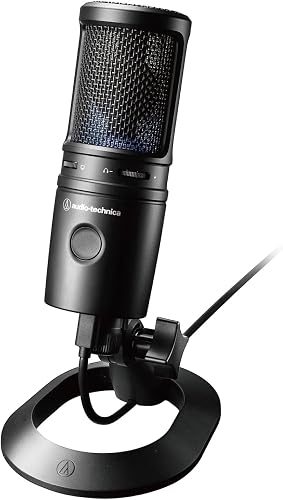
この型なら、オーディオテクニカ AT2020USB-Xで決まりです。
理由は、K683Aで空欄だった項目が、メーカーのページで埋まっているからです。バックエレクトレット・コンデンサー型で単一指向性。16bit/24bit・44.1/48/88.2/96kHz。USB Type-C。遅延のないダイレクトモニタリング用のヘッドホン端子に、マイクの音とPCの音の混ぜ具合を変えるミックスダイヤル、ミュートタッチセンサー、スタンド付属。対応OSとしてメーカーが挙げているのはWindowsとmacOSです。
注意点もメーカーが書いています。11世代以上のインテル Core 搭載PCなどで正しく動作しない場合がある、という注記です。買う前に自分のPCと照らし合わせてください。価格は2万円弱で、K683Aの倍以上です。この差は「メーカーが書いていることの量」への支払いだと考えると、判断しやすくなります。詳しくはAT2020USB-Xの記事にまとめています。
スマホで配信する人
スマホで配信しているなら、読むのはこの節だけで大丈夫です。
FIFINEは、K683Aのスマホ対応を案内していません。オーディオテクニカも、AT2020USB-Xの対応OSにスマホを挙げていません。そしてTikTokについては、スマホのアプリで外部マイクを使うための公式の案内ページが見つかりませんでした。
この型なら、DJI Mic Miniで決まりです。
理由は、スマホへのつなぎ方をメーカーが案内しているからです。送信機からレシーバーへ2.4GHzで飛ばし、レシーバーをスマホアダプター(Type-C/Lightning)でスマホにつなぐ。送信機をBluetooth 5.3でスマホに直接つなぐこともできます。しかも、長い配信で気になる充電について、DJIの公式FAQはこう書いています。
「DJI Mic Miniレシーバーがスマートフォンアダプターでスマートフォンに接続されている場合、充電ケーブルを使用して、レシーバーのUSB-Cポートからスマートフォンとレシーバーの両方を充電できます。」
注意点もFAQにあります。Bluetoothで直接つないだときのライブ配信は「ライブ配信アプリとスマートフォンのオペレーティングシステムの互換性により異なります」。配信で使うなら、レシーバーとスマホアダプターでつなぐ形を基本にしてください。極性パターンは無指向性で、ノイズキャンセリングは強とベーシックの2つから選べます。価格は7千円台で、K683Aとほぼ同じ価格帯です。
スマホ用のワイヤレスマイクの選び方はスマホ向けワイヤレスマイクの記事にまとめています。

よくある質問
スマホだけで配信している場合は?
DJI Mic Miniを選んでください。FIFINEは、K683Aのスマホ対応を案内していません。スマホへのつなぎ方と、つないだまま充電できることをメーカーが案内しているのがDJI Mic Miniです。
PS5で使えますか?
PS5で使えるかは、FIFINEも販売ページも書いていません。Amazonの商品名にあるのは「プレステマイク」という言葉までで、PS4とPS5のどちらなのかも書かれていません。ゲーム機で使うことが前提なら、メーカーが案内していない使い方になる、と理解したうえで判断してください。
AT2020USB-Xとどっちがいいですか?
公表された仕様で比べるなら、AT2020USB-Xは24bit/96kHz・ヘッドホン端子・ミックスダイヤル・ミュートタッチセンサーを公表していて、K683Aはサンプリングレートを公表していません。音そのものを比べた資料は、この記事では扱いません。安く始めて確かめたいならK683A、仕様を確かめてから買いたいならAT2020USB-X。分かれ目はそこです。
ポップガードは要りますか?
口元に近づけて使うなら用意してください。ポップガードは、マイクとの間に立てて吹かれを軽減させるものです(オーディオテクニカの用語集)。K683Aの箱に入っているかは確認できていないので、別に買う前提で考えておくと、届いてから慌てずに済みます。
まとめ:K683Aは「書いてあることの内側」で使う1本
- PCで、とにかく安く内蔵マイクから抜けたいなら、FIFINE K683A
- PCで、アームに付けたい・振動や吹かれが気になるなら、HyperX SoloCast 2
- 仕様が公表されているものを選びたいなら、オーディオテクニカ AT2020USB-X
- スマホで配信するなら、DJI Mic Mini
機材を買うのは、配信を続けるって自分に約束することでもあります。7千円台の約束から始めていいんです。そのかわり、FIFINEが書いていることの内側で使う。それだけ守れば、「届いてから分かる」はかなり減らせます。
配信マイク全体の選び方は配信用マイクのおすすめ記事で、型ごとにまとめています。口とマイクの距離は配信マイクの距離と置き方、上の価格帯はAT2020USB-Xの記事、スマホの人はスマホ向けワイヤレスマイクの記事へどうぞ。