AT2020USB-X レビュー|XPとの違い・11世代Intelの注意・付属スタンドの弱点
この記事にはアフィリエイト広告(商品リンク)が含まれます。
目次
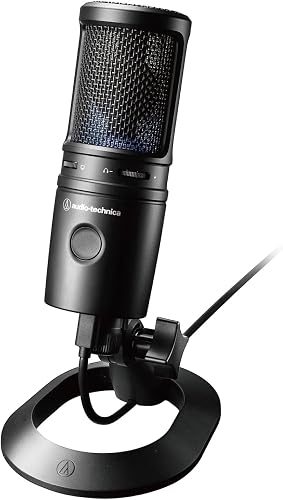
結論:USB 1本のまま配信の音を一段上げたいなら、AT2020USB-Xで決まりです。遅延なしで自分の声を聞けるヘッドホン端子、PCの音とのバランスを変えるミキサーダイヤル、触るだけのミュートタッチセンサーまで本体にそろっています。声の大きさが波打つ人は、オートゲインとノイズリダクションを積んだ上位のAT2020USB-XPを選んでください。Xを買うなら、11世代以上のIntel Core搭載のWindows PCについてメーカーが書いている注意を先に読んでおいてください。
配信のアーカイブを聞き返したら、自分の声だけ妙に遠い。コメントで「声こもってる?」と書かれて、その一言が次の配信の前までずっと頭に残っている。そんな状態で、夜中にこの型番を検索していませんか。
まず、真っ先に疑っていい場所が一つあります。TikTok LIVE Studioの公式ヘルプを開くと、初期設定ではパソコンのシステム内蔵マイクが自動的に使われると書いてあって、しかもその音について「最も優れた音質が得られるとは限りません」とわざわざ添えています。配信ツールの開発元自身が、内蔵マイクのままでは足りない場合があると公表しているわけです。自分の発声やトークを責める前に、マイクを外付けに替える理由は公式の側にすでにあるんです。
とはいえ、XLRケーブルだのオーディオインターフェースだのという単語が出た瞬間に、機材のハードルが一気に跳ね上がります。配線が増えるのも設定が増えるのも面倒だし、USBケーブル1本のまま、机の上を大きく変えずに、今の音を一段だけ引き上げたい。その条件にそのまま真っ向から当てはまるのがAT2020USB-Xです。
先に書いておくと、僕はTikTokでApex Mobileの配信を、TwitchでVTuberの配信をしてきましたが、このマイクは持っていません。だからこそこの記事は、オーディオテクニカのAT2020USB-X 製品ページを中心に、メーカーと配信ツールが公表している事実だけを並べて、どの型の人にどれが合うかを逃げずに言い切ります。
AT2020USB-Xでできること:メーカーの説明を1つずつ読む
製品ページの説明文、実はたった2つの文にメーカーの意図がほぼ全部詰まっています。まず1つ目がこれです。
「高い評価をいただいている AT2020シリーズ を継承した音質、PCなどUSB Type-C™端子へのプラグ&プレイで、どなたでも手軽に高音質収音できます。」
ここで真っ先に注目すべきポイントは、「AT2020シリーズ を継承」という言葉です。AT2020は、名前にUSBが付かない別の型番のコンデンサーマイクです。オーディオテクニカはマイクアームの解説記事で、そのAT2020を「感度が高く多少頭が動いても音量の変化が少ないコンデンサーマイクのAT2020」と書いています。配信中って、ゲーム画面に集中したり、コメント欄に目をやったり、手元のコントローラーを見たりして、顔の向きもマイクとの距離もひっきりなしに動きます。その揺れについてメーカーが書いているのは、あくまでAT2020のことです。AT2020USB-Xの製品ページが書いているのは「AT2020シリーズ を継承した音質」までで、この性格をAT2020USB-Xについて書いた文はありません。
しかも、中身のスペックの数字もきっちり上がっています。録音は16bit/24bit、サンプリング周波数は44.1/48/88.2/96kHzまで選べて、周波数特性は20〜20,000Hz。方式はバックエレクトレット・コンデンサー型で、指向性は単一指向性です。配信のリアルタイム音声だけなら96kHzという上限の数字を使い切る場面は限られますが、後から切り抜き動画を作るために別トラックで声を録音しておく用途なら、前モデルとの差がいちばん数字として現れる部分です。
そして2つ目の文。配信の実用面で効いてくるのは、むしろこっちです。
「ボリュームコントロール付きのヘッドホン出力端子を内蔵しており、マイクへの入力音声を遅延することなくマイク本体から直接モニタリング可能。また、マイクで収音した音とPC音源のバランスを調整できるミキサー音量調整ダイヤルや、マイク音声をすばやく静かに消音できるミュートタッチセンサーも備えています。」
この短い1文の中に実用機能が3つも詰め込まれているので、1つずつほどいていきます。
- 遅延なしのモニター:ヘッドホンをマイク本体に直接挿すことで、自分の声をマイク本体から直接聞くことができます。配信中に「今、自分の声がどう入っているか」を耳で確かめられるということは、マイクから顔が離れたときや近づきすぎたときの声を、その場で自分の耳で確かめられるということです。「こもってる」と言われてから慌てて直すのではなく、言われる前に自分で耳で聞いて合わせられる状態を作れます
- ミキサー音量調整ダイヤル:マイクで拾った自分の声と、PC側から流れてくるゲーム音やBGMの音量バランスを手元のダイヤルで調整できます。ゲーム音が大きすぎて自分の声が聞こえない、あるいは逆に自分の声ばかりが大きく聞こえてゲーム音が聞こえない、というシチュエーションでも、手元のダイヤルで合わせられます
- ミュートタッチセンサー:ここは押し込むボタンではありません。メーカーの言葉では「静電容量式のミュートセンサーをボディに配置」と明記されていて、触るだけで静かに消音します。さらに言うと、収音中は青、ミュート時は赤に光るので、今マイクが生きているのか消音中なのかを色で見分けられます。咳が出そうになった瞬間、家族に呼ばれた瞬間、インターホンが鳴った瞬間に、マイクへ手を伸ばして触るだけで対応できます
ヘッドホン出力は110mW(1kHz・32Ω時)を確保しています。さらにメーカーの「20 Series Control Application」を使えば、Elgato Stream Deckと連携して主要なコントロール機能を操作することも可能です。Stream Deckをすでに持っている人なら、主要な操作を配信用のボタンにまとめられるわけです。
付属品も地味に効きます。専用スタンドAT8702、変換ネジ、約2.0mのUSBケーブル(Type-C/Type-A)、そしてUSB変換アダプター(Type-A/Type-C)。ケーブル本体だけでなく変換アダプターまで最初から入っているので、PC側の差し込み口がType-AだろうとType-Cだろうと、付属品だけでつなげます。
前モデルAT2020USB+から変わった点
名前がほとんど同じなので、通販のページで「+」と「X」を取り違えてしまわないように、公式の仕様表同士で違いを並べておきます。
| 項目 | AT2020USB+(前モデル) | AT2020USB-X |
|---|---|---|
| 量子化ビット数 | 16bit | 16bit/24bit |
| サンプリング周波数 | 44.1/48kHz | 44.1/48/88.2/96kHz |
| USB端子 | Type-B | Type-C |
| ミックス調整(マイク音とPC音のバランス) | あり | あり |
| ミュート | ― | ミュートタッチセンサー |
| ヘッドホン出力 | 130mW | 110mW(1kHz・32Ω時) |
| 重さ | 386g | 約373g |
| 発売日 | 2014年11月19日 | 2022年9月2日 |
24bit/96kHzへの対応、接続端子のType-C化、そして触るだけのミュートタッチセンサー。仕様表で見える違いはこの3つです。端子がType-Cになったことと、マイク本体にミュートが付いた差は、毎日の配信の扱いやすさに直結します。
細かいところまで仕様を突き合わせると、ヘッドホン出力の数字は130mWから110mWへと小さくなっています。聞こえ方の差についてメーカーは何も書いていないので、ここは仕様表の事実としてだけ置いておきます。通販のページで前モデルと並んで迷ったら、端子がType-CかType-Bかで見分けられます。
AT2020USB-XとAT2020USB-XP、どちらを選ぶか
上位の兄弟機AT2020USB-XPは、2023年6月16日に出ました。見た目も名前も近いですが、差ははっきりしています。
| 項目 | AT2020USB-X | AT2020USB-XP |
|---|---|---|
| サンプリング周波数 | 44.1/48/88.2/96kHz | 44.1/48/88.2/96/192kHz(24bit・192kHzでの再生は非対応) |
| オートゲインコントロール | なし | あり |
| ノイズリダクション | なし | あり |
| ポップフィルター AT8175 | 別売 | 付属 |
| 重さ | 約373g | 約375g |
| Amazon価格(2026年9月28日・税込) | 19,800円 | 24,200円 |
XPのコントロールは、ヘッドホン音量調整、ミキサー調整、ミュート、オートゲインコントロール、ノイズリダクション。Xにある操作はそのまま持っていて、そこに2つが足されている形です。重さの差は約2gなので、アームに載せるときの差は考えなくていいです。
では、どちらを選ぶべきか。分け方はシンプルで、自分の声の大きさが一定かどうかです。
ゲームで盛り上がると叫ぶ、雑談で声が小さくなる、というように声の上下がある人はXPで決まりです。Xにはない、オートゲインコントロール(入力の大きさ=ゲインを自動で扱う機能)がコントロールの一覧に入っているのはXPだけだからです。部屋の雑音が気になっているなら、ノイズリダクションも付いてきます。しかもポップフィルターAT8175が箱に入っていて、Xではこれが別売です。Xを買ってあとからポップフィルターを足すつもりなら、その分も含めて表の価格差を見てください。
反対に、声の大きさはそこまで波打たない、という人はXで十分です。遅延なしのモニター、ミキサーダイヤル、ミュートタッチセンサーという配信の基本はXの時点でそろっています。
買う前に確かめること:対応OS・11世代以上のIntel PC・付属品
ここは買ってから気づくと面倒なところなので、メーカーの文をそのまま引いて確認しておきます。
対応OS
AT2020USB-Xの製品ページの必要システム仕様は、USB2.0準拠。対応OSはこう書かれています。
「対応OS: Windows 8.1、Windows 10、Windows11 / macOS Catalina、macOS Big Sur、macOS Monterey」
さらにその下に、OSの対応一覧は製品ページの「サポート」タブにある適合表で確かめるように、と案内があります。上の一覧に自分のOSの名前が無い場合は、買う前に適合表を開いてください。そしてこの一覧に、スマホとタブレットは書かれていません。
11世代以上のIntel Core搭載PC
製品ページには、この注意書きがあります。
「11世代以上のインテル® Core™ プロセッサー搭載のパソコンをご使用の場合など、ご使用のWindowsパソコンによっては本製品が正しく動作しない場合があります。」
ここで大事なのは、メーカーが理由も対処も書いていないことです。だからこの記事でも、理由や対処は書きません。Windows PCで配信している人は、買う前に自分のPCのCPUが何世代かを確認して、11世代以上なら製品ページの「サポート」タブを先に開き、自分の環境について書かれていることがないかを見る。やることはそれだけです。
付属品と別売品
付属品は、スタンドAT8702、変換ネジ、約2.0mのUSBケーブル(Type-C/Type-A)、USB変換アダプター(Type-A/Type-C)。別売として、ウインドスクリーンAT8178、マイクロホンポップフィルターAT8175、ショックマウントAT8455が挙がっています。ポップフィルターとショックマウントは箱に入っていない、という点だけ覚えておけば困りません。
付属スタンドより、マイクアームを勧める理由
付属のスタンドAT8702があるので、机に置けばその日から使えます。ただ、ここはオーディオテクニカ自身の言葉を読んでほしいんです。マイクアームの選び方の記事で、メーカーはこう書いています。
「USBマイクなどにはスタンドが付属している製品もありますが、机の上に置いて距離のある状態で話すよりも、アームを使ってマイクを口元に持ってくる方が、マイク本来の性能を最大限に引き出すことができるんです。」
「スタンドだと机の上のスペースを占有してしまいますし、マウス操作やキーボードの移動時に手が当たってしまい、それがノイズとして入ってしまう可能性もありますからね。」
付属スタンドを同梱して売っているメーカー本人が、口元に持ってくるならアームだと書いている。しかも2つ目の文は、マウスとキーボードを動かし続けるゲーム配信の机そのものの話です。「こもってる」を直すためにマイクを買うなら、置き場所まで含めて一度で決めてしまった方が話が早いです。
オーディオテクニカのアームならAT8700Jです。耐荷重は2kgで、AT2020USB-Xは約373gなので重さの面では余裕があります。取り付けネジはAT8700J側が5/8で、AT2020USB-Xには3/8と5/8の変換ネジが付属しています。

ほかのアームも含めて選ぶならマイクアームのおすすめ、アームで口元に持ってきたあとの距離と角度は配信マイクの位置と距離にまとめています。
比較表(2026年9月28日時点)
同じUSB接続の中で、比べる相手になる3本と並べます。価格はAmazonの2026年9月28日時点の税込で、変動します。
| 商品 | 方式 | 指向性 | ヘッドホン端子 | ミュート | 付属スタンド | Amazon価格 |
|---|---|---|---|---|---|---|
| AT2020USB-X | コンデンサー | 単一指向性 | あり(遅延なし) | タッチセンサー | あり(AT8702) | 19,800円(価格.com最安は16,980円・10店舗) |
| AT2020USB-XP | コンデンサー | ― | あり | あり | ― | 24,200円(価格.com最安は23,858円〜・10店舗) |
| FIFINE K683A | コンデンサー | メーカーページに記載なし(Amazonの商品名は単一指向性) | イヤホン端子あり | ボタン | ― | 7,399円 |
| AT2040USB | ダイナミック | 超単一指向性(ハイパーカーディオイド) | ― | ― | なし(別売) | 22,000円 |
※「―」は、この記事の元にした公式情報で確かめられていない項目です。購入前に各商品ページで確認してください。価格.comの最安も2026年9月28日時点です。
型別のおすすめ
USB 1本のまま、2万円前後で一段上げたい人:AT2020USB-X
内蔵マイクや手持ちのマイクから、机の上の機材をこれ以上増やさずに上げたい人。XLRケーブルやオーディオインターフェースの配線までは行きたくない人。この型はAT2020USB-Xで決まりです。
理由は3つ重なっています。 1つ目は、メーカーが「AT2020シリーズ を継承した音質」と書くコンデンサー型で、最大24bit/96kHzの録音に対応していること。 2つ目は、遅延なしで自分の声を聞けるヘッドホン端子と、PCの音とのバランスを手元で変えられるミキサーダイヤルがそろっていること。 3つ目は、静電容量式のミュートタッチセンサーで触るだけで消音できることです。さらに約2.0mのUSBケーブルだけでなく変換アダプターまで入っているので、PC側の端子の形を気にする必要もありません。
注意は2つだけです。11世代以上のIntel Core搭載のWindows PCなら、買う前に製品ページのサポートを見ること。付属スタンドAT8702で始めても、メーカー自身が口元に持ってくるアームを勧めていることです。
声の大きさが波打つ・部屋の雑音が気になる人:AT2020USB-XP
盛り上がると声が大きくなり、落ち着くと小さくなる。部屋の音も気になっている。この型はAT2020USB-XPで決まりです。
理由は3つあります。 1つ目は、Xに無いオートゲインコントロールが付いていて、声の上下を機械側で扱えること。 2つ目は、部屋の雑音を抑えるノイズリダクションが付いていて、録音は最大192kHzまで選べること(24bit・192kHzでの再生は非対応)。 3つ目は、Xでは別売のポップフィルターAT8175が最初から箱に入っていることです。
注意として、価格はXより上です(差額は上の表のとおり)。自分で声の大きさを一定に保てるなら、その差額はアームに回した方が、メーカーの言う「口元に持ってくる」に近づけます。

まず1万円以下で試したい人:FIFINE K683A
配信が続くか分からないうちに2万円前後を出すのは重い。この型はFIFINE K683Aです。
理由は3つあります。 1つ目は、7,399円という価格で手に入るコンデンサー型のUSBマイクであること。 2つ目は、音量ダイヤルとミュートボタンが本体に付いていること。 3つ目は、モニター用のイヤホン端子が備わっていることです。「自分の声を聞く」「すぐ消音する」という配信の基本は、この価格でもそろっています。
注意として、指向性はメーカーページに記載がありません(Amazonの商品名は「単一指向性」)。24bit/96kHzやミキサーダイヤル、Stream Deck連携といったXの持ち物と比べる材料も、メーカーページには並んでいません。詳しくはFIFINE K683Aのレビューで書いています。

キーボードの音や周りの音が気になるゲーム配信の人:AT2040USB
キーボードを叩く音、マウスのクリック、部屋の外の音。気になっているのが声より周りの物理音なら、この型はAT2040USBで決まりです。
理由は3つあります。 1つ目は、コンデンサーより周囲のノイズを拾いにくいダイナミック型であること(オーディオテクニカは自社記事でAT2040を「周囲のノイズを拾いにくいダイナミックマイク」と書いています)。 2つ目は、指向性が正面に絞られた超単一指向性(ハイパーカーディオイド)で、さらに80Hzのローカットを持っていること。 3つ目は、USB Type-C接続で最大24bit/96kHzの録音に対応していることです。
注意は1つで、卓上スタンドが付いていません(別売)。スタンドもアームも無いと置き場所が無いので、アームと一緒に買う前提で考えてください。本体の重さは約600gで、AT8700Jの耐荷重は2kgです。取り付けネジの規格は、両方の製品ページで合わせて確かめてください。

よくある質問
Macで使えますか?
メーカーの対応OSに書かれているmacOSは、Catalina、Big Sur、Montereyです。それより新しいmacOSで使う場合は、製品ページの「サポート」タブにある適合表で確かめてください。
スマホにもつなげますか?
メーカーの対応OSに、スマホとタブレットは書かれていません。スマホで配信している人向けのマイクは配信マイクのおすすめで分けて書いています。
OBSやTikTok LIVE Studioでは、どうやって選びますか?
TikTok LIVE Studioは、初期設定ではパソコンの内蔵マイクが自動的に使われます。公式ヘルプの手順では、音声ミキサー → マイク → 追加で、つないだマイクを選びます。マイクを挿したら、最初の配信の前に、この手順でAT2020USB-Xが選ばれているかを確かめてください。OBSの手順はOBS側のドキュメントで確認してください。
あとでXLRのマイクに移りたくなったら?
XLRに移るときは別にインターフェースが要ります。移るときに何が必要になるかは配信にオーディオインターフェースは必要?にまとめています。
まとめ:型を決めて、1本目を選ぶ
もう一度、型ごとに並べます。
- USB 1本のまま、2万円前後で一段上げたい → AT2020USB-X
- 声の大きさが波打つ・部屋の雑音が気になる → AT2020USB-XP
- まず1万円以下で試したい → FIFINE K683A
- キーボードや周りの音が気になるゲーム配信 → AT2040USB(スタンドは別売)
- どれを選んでも、置き場所は付属スタンドよりアーム
「こもってる」と言われたのは、公式ヘルプが自分で「最も優れた音質が得られるとは限りません」と書いている内蔵マイクのままだったから、という可能性がちゃんと残っています。マイクを1本替えるのは、自分の声やトークを疑う前に、機材で消せる原因を先に消しておくということです。それで十分な理由になります。
ほかのマイクも含めて、配信の形に合わせて選び直すなら配信マイクのおすすめへ。USB 1本で決めるなら、これです。