Nikon Z30は配信に使える?USBでWebカメラになる公式の方法とHDMIの注意点
この記事にはアフィリエイト広告(商品リンク)が含まれます。
目次
結論:Nikon Z30は、ニコンのWebcam UtilityでPCにUSB接続すればWebカメラになり、USBから給電もされます。キャプチャーボードもダミーバッテリーも、最初は要りません。HDMIでつなぐなら、半押しタイマーを[制限なし]にしてください。
- PCで配信する・Webカメラの代わりに:Z30ボディ+Webcam Utility
- レンズも一緒にそろえる:Z30 16-50 VR レンズキット
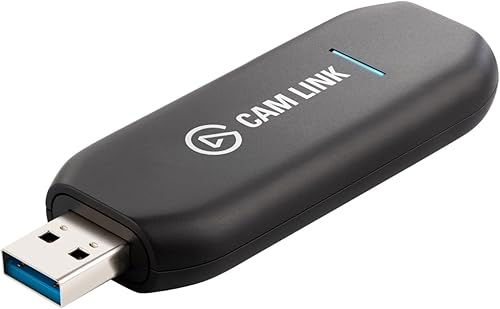
- HDMIでつなぎたい:Elgato Cam Link 4K か AVerMedia GC311G2
- 写真もフルサイズで撮りたい:Nikon Zf
10万円で配信の映りを一段上げたい、でも追加の出費が怖い人へ
「Webカメラの映りに、そろそろ限界を感じている」 「10万円前後で一眼を買うならZ30が良さそう。でも本当に配信に使えるの?」 「調べたら、キャプチャーボードもダミーバッテリーも要るって書いてあって、結局いくらかかるのか分からない」
Z30に目をつけたところで、ここで手が止まっていませんか。カメラ本体だけでも大きな買い物なのに、ネットで調べると「これも要ります」「あれも買ってください」と周辺機器の話が次々に出てくる。しかもその追加機材が何のために要るのか、自分の配信に本当に要るのかがはっきりしないまま、総額の計算だけが膨らんでいくわけです。
僕はTikTokとTwitchでライブ配信をしてきましたが、Z30は持っていません。だからこの記事は、ニコンが公式に書いていることだけで並べます。
そのうえで、いちばん大事な事実を先に書きます。Z30は、Webcam Utilityを入れたPCにUSBでつなぐだけでWebカメラになります。 しかも、そのUSBケーブルから電気が入ります。これはニコン自身が製品ページに書いていることです。キャプチャーボードとダミーバッテリーを最初からそろえる必要はありません。
この記事では、Z30がどんなカメラなのかをニコンの言葉で確かめてから、USBでつなぐ方法、HDMIでつなぐ方法と落とし穴、連続で使える時間、ほかの候補との違いの順に詰めていきますね。
Nikon Z30はどんなカメラか:ニコンの仕様から
ニコン自身は、Z30をVlogをはじめとした動画撮影に適したミラーレスカメラとして紹介しています。配信専用機ではなく、動画を撮る人に向けたカメラ、という位置づけです。そのうえで、配信に効いてくる仕様を拾うとこうなります。
- センサー:23.5×15.7mmのCMOSセンサー(APS-Cサイズ/DXフォーマット)
- ファインダー:ありません。液晶モニターで構えるカメラです
- 液晶:バリアングル式3.0型TFT液晶モニター(タッチパネル)
- 前面:RECランプと、大きい動画撮影ボタン
- AF:瞳AF・動物AF・AF-F(フルタイムAF)
- 端子:Type-C端子(SuperSpeed USB)、HDMI端子(Type D)、ステレオミニジャック(φ3.5mm・プラグインパワーマイク対応)
- 重さ:約405g(バッテリーおよびメモリーカードを含む、ボディーキャップを除く)、本体のみで約350g
配信という視点で見直すと、この仕様の並びが噛み合っているんです。バリアングル液晶なら、画面を自分側に回転させて映りを正面から確認できる。前面のRECランプがあるから、録画が動いているかがカメラの前から分かる。AF-F(フルタイムAF)は、シャッターボタンを半押ししなくてもカメラが自動でピントを合わせ続けてくれるモードです。そしてType-C端子がWebcam Utilityでのつなぎ口になって、HDMI端子(Type D)がキャプチャーボードでのつなぎ口になる。つまり最初からつなぎ方が2つ用意されているカメラなんです。
さらに言うと、ステレオミニジャック(φ3.5mm・プラグインパワーマイク対応)があるので、外付けのマイクをカメラに挿して、動画の音声を録ることもできます。
つなぎ方1:USBでつなぐ(Webcam Utility)
Z30を推す一番の理由がこれです。ニコンの製品ページにはこう書かれています。
「「Webcam Utility」をインストールしたパソコンにUSB接続すれば、Z30を高画質なWebカメラとして活用できます。」
そして、同じページにこう続きます。
「USB給電されるので、撮影中にバッテリーがきれる心配もありません。」
やることはシンプルで、2つだけです。パソコンにニコンのWebcam Utilityを入れる。そしてZ30をUSBでパソコンにつなぐ。これだけでZ30が配信ソフトからWebカメラとして見えるようになって、しかも同じUSBケーブルから給電まで行われます。キャプチャーボードも、ダミーバッテリーも、この道には出てきません。
「一眼で配信するならキャプチャーボードが要る」と書いている記事を読んだ人もいるかもしれません。でも、ニコンが公式に用意している道がUSBです。HDMIの道は、あくまでもう1つの選択肢です。
TikTok LIVE Studioで流す場合、LIVE Studioのカメラソースには、回転・反転、解像度、FPSの設定があります。しかもLIVE Studioは、横・縦に加えて、縦と横を同時に配信するデュアルレイアウトにも対応しています。横長で撮るZ30の映像を、どの向きで流すかを配信ソフトの側で決められるわけです。
つなぎ方2:HDMIでつなぐ(キャプチャーボード)
USBの道があるのに、なぜHDMIの話をするのか。配信ソフトの仕様上の都合や、手元にすでにキャプチャーボードを持っているなど、HDMIでつなぎたい理由がある人もいるからです。その場合に知っておくべき仕様と注意点を、ニコンとElgatoの文で並べます。
「クリーンHDMI」は、ニコンの仕様に書かれていない
HDMIでつなぐ話になると、「クリーンHDMI」という言葉が出てきます。これは、録画中の表示やバッテリー、露出などの画面表示を含まないHDMI出力のことです(パナソニックの説明を言い換えたものです)。
ところが、この言葉はニコンの仕様表には出てきません。Z30については、HDMIから表示の無い映像が出たというユーザーの報告はあるものの、ニコン自身の記述は見つかっていません。なので、この記事では「Z30はクリーンに出せる」とは言い切りません。
ちなみに、パナソニックはクリーンHDMIが無いカメラでも配信はできますが、カメラの表示が映像に重なる、と書いています。表示を消せなかったとしても、配信そのものができなくなるわけではありません。
途中で映像が消える理由は「半押しタイマー」
HDMIでつないで配信していたら、しばらくして映像が真っ暗になった。ケーブルやキャプチャーボードの故障を疑う前に、ここを見てください。Z30の説明書にはこう書かれています。
「[半押しタイマー]で設定した時間が経過すると、画像モニターが自動的に消灯して外部レコーダーにも映像が送られなくなります。[半押しタイマー]の設定は、動画を撮影する時間よりも長い時間を設定するか、[制限なし]にすることをおすすめします。」
配信は、シャッターを触らない時間がずっと続きます。省電力のためにモニターが消えると、HDMIの先にも映像が行かなくなる。だから、HDMIでつなぐなら半押しタイマーは[制限なし]です。これは配信を始める前に済ませておいてください。
120p・100p・スローではHDMIから映像が出ない
同じ説明書には、もう1つ注意があります。
「動画の画像サイズ/フレームレートを1920×1080 120p、1920×1080 100pまたは1920×1080スローに設定して撮影している場合、HDMI出力ができません。」
動画の設定をハイフレームレートやスローにしたままだと、HDMIからそもそも映像が出ません。映らないときは、半押しタイマーと並んで、この設定も確かめてください。
キャプチャーボードはCam Link 4KかGC311G2
Elgatoは、カメラ用のCam Link 4Kを使うには、クリーンHDMI出力と、連続で動き続ける(自動で切れない)カメラが要ると書いています。Z30の半押しタイマーを[制限なし]にするのは、この自動で切れないという条件を満たすための設定でもあります。Cam Link 4Kの取り込みは1080p60や4K30などで、対応環境はWindows 10 (64-bit) 以降とmacOS 13以降、PC側にはUSB 3.0の端子が要ります。
AVerMediaのGC311G2は、ドライバー不要でUSB 3.0 Type-Cにつなぐキャプチャーボードで、取り込みは1080p60までです。
どちらを選ぶにしても、購入前にあらかじめ確かめておくべき細部が1つあります。Cam Link 4KにもGC311G2にも、HDMIケーブルは付いてきません。 Cam Link 4Kの箱に入っているのは本体とUSB延長ケーブル、GC311G2の付属品として書かれているのはUSBケーブルとガイドです。Z30側はHDMI端子(Type D)なので、Type Dに合うHDMIケーブルを別に用意してください。
キャプチャーボードの選び方をもっと詳しく知りたい人は、キャプチャーボードのおすすめと選び方にまとめています。
どれくらい連続で使えるか:125分の条件と、バッテリー約75分
ニコンが公表しているZ30の連続撮影は、最長125分です。ただし、ニコンはこの「最長125分」という数字に条件をつけていて、フルHD 24p/25p設定・常温25度のときの数字です。そのうえで仕様の注記として、「その他の条件ではバッテリー寿命やカメラの内部温度によっては125分に達しない場合があります。」と書いています。4K UHDのときの撮影時間の目安は約35分です。
ここは仕様を誤解しないように、文面通り正確に読んでおきたいところです。125分は動画撮影の連続時間であって、Webcam UtilityやHDMIで配信するときの上限として出された数字ではありません。しかもニコン自身が、カメラの内部温度によってはこの数字に届かないことがあると書いています。「Z30なら熱の心配なく配信できる」と言える記述は、ニコンの公式資料には見つかりませんでした。
バッテリーはどうか。ニコンの仕様表では、「動画モード(動画撮影可能時間):約75分」です。ただ、これはバッテリーだけで動画を撮った場合の目安です。Webcam UtilityでUSB接続すれば給電されるので、USBの道ではこの約75分に配信の長さを縛られません。
Z30・ZV-1F・スマホの違い
Z30と比べる相手として、ここではソニーのZV-1Fとスマホを並べます。
ZV-1Fは、センサーが13.2 mm×8.8 mmの1.0型で、レンズは「f=7.6 mm(画角94°(35 mm判相当20 mm))、F2.0」の固定レンズです。35 mm判相当20 mmというのはかなりの広角なので、デスクの前に置くと自分のまわりまで広く写ります。部屋ごと見せたい配信なら素直に合いますが、顔を大きく映したいならカメラを近づけるしかありません。端子はHDMIタイプD マイクロ端子とUSB 2.0で、ソニーのヘルプにはUSBストリーミングのページもあります。
Z30との一番の違いは、レンズを換えられるかどうかです。Z30はレンズ交換式なので、画角を決めるのはレンズの側です。配信で自分をどのくらいの大きさで映すかをレンズで選べる、というのがZ30の強みになります。焦点距離と映り方の関係は配信カメラのレンズは何mmを選ぶ?で詳しく書いています。
スマホは、そのまま配信アプリから配信できます。何も買い足さずに今日から始められる手軽さは、スマホだけの強みです。Webカメラも含めて、まずは手軽な方法から選びたい人は配信用Webカメラのおすすめを見てください。
Z30とZf:センサーの大きさと、USBでの配信
同じニコンのミラーレスで、もう1つの候補がZfです。僕はZfを持っていますが、ここで比べるのも仕様だけです。
- センサー:Zfはフルサイズ、Z30はAPS-C(DXフォーマット)です
- USBでの配信:どちらもできます。Z30はWebcam Utility、ZfはファームウェアC3.00で追加されたUSBストリーミング(UVC/UAC)です
- 価格:価格.comでZ30ボディが79,500円、Zfボディが231,596円(2026年9月28日)です
ZfのUSBストリーミングは、付属のUSBケーブルでパソコンやスマートフォンにつないで、映像と音声をライブ配信ソフトやWeb会議アプリで使えるとニコンは書いています。ただしUSBストリーミング中は、動画撮影やHDMI接続などが同時に使えません。そしてニコンは「すべてのパソコン/スマートフォンで動作することを保証するものではありません。」とも書いています。
どちらが上か、という話はこの記事ではしません。決めるのはセンサーの大きさと予算です。配信のための1台を10万円前後で選ぶならZ30。写真をフルサイズで撮りたくて、そのカメラを配信にも回したいならZfです。
Z30の価格(2026年9月28日時点)
価格は2026年9月28日時点の税込価格です。価格.comはいちばん安い店の価格、Amazonは商品ページの表示価格です。どちらも変わるので、買う前に確かめてください。
| 商品 | 価格.com | Amazon |
|---|---|---|
| Nikon Z30 ボディ | 79,500円 | 87,000円(マーケットプレイス) |
| Nikon Z30 16-50 VR レンズキット | 99,800円 | 104,499円(マーケットプレイス) |
| Nikon Z30 ダブルズームキット | 109,480円 | — |
| Nikon Z30 12-28 PZ VR レンズキット | 113,785円 | — |
| Elgato Cam Link 4K | — | 18,980円 |
| AVerMedia GC311G2 | — | 12,136円 |
| Nikon Zf ボディ | 231,596円 | 259,478円 |
見てのとおり、Z30はボディでも16-50 VR レンズキットでも10万円前後に収まります。USBの道なら、ここにキャプチャーボード代を足す必要はありません。
カメラのキタムラで価格を見る
目的別に選ぶ:Z30の買い方と組み合わせ
PCで配信する・Webカメラの代わりに:Z30ボディ+Webcam Utility
こんな人:PCで配信していて、Webカメラより綺麗に映したい。レンズはもう持っている、または別に選びたい。
選ぶ1台:Nikon Z30のボディです。Webカメラから一段上げるなら、これで決まりです。
理由
- Webcam UtilityでUSB接続すれば、Z30がWebカメラとして使えるとニコンが書いています
- 同じUSB接続で給電されるので、ダミーバッテリーを買い足さずに始められます
- ボディは価格.comで79,500円、Amazonで87,000円(マーケットプレイス・2026年9月28日)です
注意点:ボディだけではレンズが付いてきません。レンズを持っていないなら、次のレンズキットを選んでください。

レンズも一緒にそろえる:Z30 16-50 VR レンズキット
こんな人:一眼を持つのは初めて。レンズ選びで迷わずに、届いたらすぐつなぎたい。
選ぶ1台:Nikon Z30 16-50 VR レンズキットです。初めての一眼で配信を始めるなら、これを選んでください。
理由
- ボディとレンズが一緒に届くので、レンズ選びで止まらずにWebcam Utilityでつなぐところまで進めます
- 価格.comで99,800円(2026年9月28日)と、10万円前後に収まります
注意点:Amazonでは104,499円(マーケットプレイス・2026年9月28日)と、価格.comより高い値段です。買う前に両方を見比べてください。

HDMIでつなぎたい:Elgato Cam Link 4K か AVerMedia GC311G2
こんな人:配信ソフトの都合や手持ちの機材の関係で、HDMIでZ30をつなぎたい。
選ぶ1台:カメラ用として条件まで書かれているものを選ぶならElgato Cam Link 4K、安く抑えるならAVerMedia GC311G2です。
理由
- Cam Link 4Kは、Elgatoがカメラ用の条件(クリーンHDMI出力と自動で切れないカメラ)を先に書いています。Amazonで18,980円(2026年9月28日)です
- GC311G2は、ドライバー不要でUSB 3.0 Type-Cにつなぐだけで、取り込みは1080p60までです。Amazonで12,136円(2026年9月28日)です
注意点:どちらもHDMIケーブルは付いてきません。Z30側のType Dに合うケーブルを用意して、半押しタイマーは[制限なし]、動画の設定は120p・100p・スロー以外にしてからつないでください。Z30の表示がHDMIから消えるかは、ニコンの記述が見つかっていません。

写真もフルサイズで撮りたい:Nikon Zf
こんな人:配信だけでなく、写真をフルサイズで撮りたい。そのカメラで配信もしたい。
選ぶ1台:Nikon Zfです。写真が主役で、配信にも回したいなら、Zfにしてください。
理由
- フルサイズのカメラです
- ファームウェアC3.00で、USBストリーミング(UVC/UAC)が追加されています。キャプチャーボードなしで、USBで映像と音声を配信ソフトに渡せるとニコンは書いています
注意点:USBストリーミング中は、動画撮影やHDMI接続などが同時に使えません。ボディは価格.comで231,596円、Amazonで259,478円(2026年9月28日)と、Z30とは価格帯が違います。一眼での配信をカメラ全体から比べたい人は、一眼・ミラーレスで配信する方法を読んでください。

よくある質問
Q1. Z30は、そのままWebカメラになりますか?
なります。ニコンは、Webcam UtilityをインストールしたパソコンにUSB接続すれば、Z30を高画質なWebカメラとして活用できると書いています。パソコン側にWebcam Utilityを入れておくのが条件です。
Q2. キャプチャーボードは要りますか?
USBでつなぐなら要りません。Webcam Utilityを使えば、Z30はUSBだけでWebカメラになります。HDMIでつなぐ場合は、HDMIの映像をPCに取り込むためにキャプチャーボードを使います。
Q3. ZV-1FとZ30、どっちがいいですか?
レンズを換えて映り方を選びたいならZ30、レンズ交換なしの1台で済ませたいならZV-1Fです。ZV-1Fは35 mm判相当20 mmの固定レンズなので、デスクの前では広く写ります。Z30は、レンズで画角を選べます。
Q4. 配信中にバッテリーは持ちますか?
Webcam UtilityでUSB接続すれば、USBから給電されるとニコンは書いています。バッテリーだけで動画を撮る場合の目安は、動画撮影可能時間で約75分です。
Q5. 写真にも使えますか?
使えます。Z30はAPS-C(23.5×15.7mm)のセンサーを積んだレンズ交換式のミラーレスで、瞳AFや動物AFにも対応しています。ただしファインダーは無いので、写真もバリアングル液晶を見ながら撮ることになります。
まとめ:Z30はUSBでつなぐのが最短
もう一度、型ごとの答えを並べておきます。
- PCで配信する・Webカメラの代わりに:Z30ボディ+Webcam Utility
- レンズも一緒にそろえる:Z30 16-50 VR レンズキット
- HDMIでつなぎたい:Elgato Cam Link 4K、安く抑えるならAVerMedia GC311G2
- 写真もフルサイズで撮りたい:Nikon Zf
Z30で配信を始めるのに、最初から全部そろえる必要はありません。Z30とUSBケーブルとWebcam Utility、ここから始めて、足りないと感じたところから足していけば十分です。
一眼での配信をカメラ全体から見たい人は一眼・ミラーレスで配信する方法、キャプチャーボードはキャプチャーボードのおすすめと選び方、Webカメラと比べたい人は配信用Webカメラのおすすめ、配信機材を全体から組み立てたい人は配信機材のそろえ方へどうぞ。レンズの選び方は配信カメラのレンズは何mmを選ぶ?にまとめています。