ミラーレスでTikTok LIVEを縦配信する3つの壁|TikTokに送る・縦にする・PCに入れる
この記事にはアフィリエイト広告(商品リンク)が含まれます。
目次
ミラーレスでTikTok LIVEを縦で配信するには、壁が3つあります。
- TikTokに送る:TikTok LIVE Studioを使います。Macへの対応はTikTok公式の中で書き方が食い違っているので、自分のMacで入るかを先に確かめてください
- 縦にする:カメラを物理的に90°回すのが本命です(SmallRig 4349)。横の映像から切り出す手もありますが、縦に使える画素は約56%になります
- PCに入れる:これから買うなら、USBでつなげるSony ZV-E10M2かNikon Z30でキャプチャーボードを省けます。今のカメラを使うならHDMIとキャプチャーボードです
10万円を超えるカメラを買って、配信ソフトを開いたら映らない。映ったと思ったら横倒し。スマホなら縦で一発だったのに、わざわざミラーレスを持ち込んだせいで配信が始められない——そんな未来が怖くて、カートの前で止まっていませんか。
その怖さは、壁の場所が見えていないところから来ているのかもしれません。ミラーレスでTikTok LIVEを縦配信するときの壁は3つです。メーカーとTikTokが公式に書いている文を順番に当てれば、どこで何を確かめればいいかまでは分かります。
僕はTikTokでApex Mobileの配信をしていましたが、この記事に出てくる機材は持っていません。だから感想は書かず、公式の仕様と文だけで並べます。
順番は「TikTokに送る」→「縦にする」→「PCに入れる」です。出口から決めるのは、出口が決まらないと、買うべきカメラもケーブルも決まらないからです。
壁1:TikTokへの送り方を先に決める
PCからTikTok LIVEに映像を送る公式の道は、TikTok LIVE Studioです。ここを先に押さえておかないと、カメラ選びが全部あいまいになります。
LIVE Studioは縦で配信でき、カメラの回転も中で済む
LIVE Studioは、横・縦・デュアルレイアウト(縦と横を同時に配信する画面構成のことです)で配信できます。縦配信のためにわざわざ別の配信ソフトを何重にも挟む必要はありません。
しかも、カメラソースの設定そのものに「回転・反転」があります。解像度とFPSもそこで選べます。映像を回すためだけにOBSを挟まなくても、LIVE Studioの中で完結するんです(これが後の「壁2」で効いてきます)。
さらに言うと、LIVE Studioのソースには「キャプチャカード」もあります。つまりHDMIでカメラをつなぐ場合も、OBSを通さずLIVE Studioだけで取り込めます。
LIVE StudioのMac対応は、公式の中で食い違っている
ここが一番ややこしいところです。TikTok LIVE Studioの公式FAQには、こう書かれています。
「TikTok LIVE StudioはmacOSとWindowsの両方で利用できます」
ところが、同じFAQの中にある動作環境の表には、Windowsしか載っていません。さらに日本語のクリエイター向けページには、今もこの一文が残っています。
「Macパソコンでは現状LIVE Studioをご利用できません」
TikTokの公式の中で、書き方が食い違っているんです。どちらが今の正解なのか、この記事では決めません。決められる材料が公式の側に揃っていないからです。
だからMacの人にやってほしいことは1つだけです。カメラやキャプチャーボードを買う前に、自分のMacでLIVE Studioが入るか、配信の画面まで進めるかを確かめてください。ソフトを入れて試すのは、機材を1つも買わずにできます。ここを先に済ませれば、機材を買ってから出口が無いと気づく事故は避けられます。
OBSから直接送る方法は、公式ヘルプに載っていない
では、OBSから直接TikTokに送れないのか。公式FAQは「TikTok LIVE StudioとOBSには、同様の機能が備わっています。」と書いています。
ただし、OBSからTikTokに直接流すためのサーバーURLとストリームキーの取り方は、公式ヘルプには載っていません。この記事は公式に書いてある道だけで組むので、送り先はLIVE Studioにしています。
公式の目安は720×1280・映像2Mbps
TikTokが公式に出しているPC配信の目安は、次のとおりです。
| 項目 | 公式の目安 |
|---|---|
| 解像度 | 720×1280(縦)・9:16 |
| 映像ビットレート | 2Mbps |
| キーフレーム | 4秒 |
| 方式 | RTMP |
| 音声 | 128kbps・44.1kHz |
この「720×1280」は、壁2で方法を選ぶときの物差しになります。覚えておいてください。
さらに言うと、公式FAQにはこうあります。
「LIVE StudioやOBSなど特定の配信ツールを使用しても、トラフィックが変動することはありませんのでご留意ください。」
ミラーレスにしたからといって、それだけで視聴者が増えるわけではありません。カメラに期待していいのは「見に来てくれた人に、どう映るか」までです。ここを最初に割り切っておくと、予算の上限も決めやすくなります。
LIVE Studioの入れ方と始め方は、TikTok LIVE StudioでPC配信を始める手順にまとめています。
壁2:映像を縦にする2つの方法
ミラーレスのセンサーは横長です。縦の映像を作るやり方は、大きく分けて2つです。
| 方法 | やること | 縦に使える画素 |
|---|---|---|
| A | カメラを物理的に90°回して縦で撮る | 1080×1920をそのまま使える |
| B | 横の1920×1080から、縦9:16の範囲を切り出して引き伸ばす | 約608×1080(縦は1920の約56%) |
方法A:カメラを90°回すと、画素を捨てずに縦になる
カメラごと90°回すと、センサーの長辺が縦になります。横で撮れば1920×1080の映像が、そのまま1080×1920の縦になるわけです。画素を1つも捨てていません。
ここで引っかかりやすいのが、PCに届いた瞬間の見え方です。カメラは自分が回されたことを知らないので、PCには「横倒しの映像」が届きます。それを起こすのが、壁1で出てきたLIVE Studioのカメラソースの「回転・反転」です。回したカメラと、ソフト側の回転。この2つが揃って初めて、正しい向きの縦映像になります。
方法B:横の映像から切り出す(回転ではない)
方法Bは、横の1920×1080の映像の真ん中から、縦9:16の範囲を切り出して、縦の画面いっぱいに引き伸ばすやり方です。
これは「横の映像を90°回す」ことではありません。横の映像をそのまま回すと、映っている人まで一緒に横倒しになります。Bでやっているのは回転ではなく、切り出しと引き伸ばしです。
計算すると、切り出せる範囲は約608×1080です。縦の画素は1080で、方法Aの1920と比べると約56%しかありません。しかも横幅の約608は、公式の目安の720にも届かないので、引き伸ばして埋めることになります。
カメラに何も足さずに今日から縦を試せるのはBの強みです。ただ、縦の画素を半分近く捨てると分かったうえで選んでください。
縦で配信を続けるなら、SmallRig 4349で決まりです
カメラを縦にして使い続けるなら、方法Aです。そして方法Aの道具は、SmallRig 4349で決まりです。
SmallRig 4349は「水平垂直取り付けプレート」で、レンズの根元でカメラを横位置と縦位置に回すプレートのキットです。メーカーはこう書いています。
「90°の回転制限設計により、水平撮影と垂直撮影を素早く切り替えることができます。」
90°で止まる作りなので、縦にしたつもりが微妙に傾いていた、という心配をしなくていい。しかも横に戻すのも同じ動きなので、配信は縦、普段の撮影は横、という使い分けがプレート1つで回ります。
さらに言うと、仕様にはこうあります。
「最大積載重量:3kg。」
ボディとレンズを合わせた重さがこの3kgに収まるかは、手持ちの機材の仕様表で先に足し算しておいてください。
ただし、メーカー自身がこの注意書きを出しています。
「横位置撮影では、レンズの絞りリングやAF/MFボタンが使用できなくなる場合があります。」
レンズの根元で回す構造なので、レンズ側にリングやボタンが多い人は、その位置に指が届くかを先に確かめてください。弱点をメーカー自身が先に書いているので、買う前に自分のレンズと照らし合わせられます。
価格は2026年9月28日のAmazonで10,260円でした(変動します)。

壁3:カメラの映像をPCに入れる方法
縦にした映像を、PCのLIVE Studioまで届ける道は2つあります。USBで直接つなぐか、HDMIとキャプチャーボードでつなぐかです。
USBでWebカメラになるカメラなら、キャプチャーボードは要らない
旧来の「ミラーレスで配信するならキャプチャーボード」という前提を、今は外せるカメラがあります。たとえば、メーカーが公式にUSBでの配信を書いているカメラに、Nikon Z30とSony ZV-E10M2があります。
Nikon Z30は、ニコンの「Webcam Utility」に対応しています。ニコンの説明はこうです。
「「Webcam Utility」をインストールしたパソコンにUSB接続すれば、Z30を高画質なWebカメラとして活用できます。」
「USB給電されるので、撮影中にバッテリーがきれる心配もありません。」
ケーブル1本で映像も電源も済む。配信で地味に困る「途中で電池が切れる」問題まで、ニコンが先回りして書いています。PCからWebカメラとして見えるなら、あとはLIVE Studioのカメラソースで選ぶ話になります。
しかも、Sony ZV-E10M2は、仕様表に「USBストリーミング」があります。キャプチャーボードを使わず、USBで映像をPCに送る機能です。ソニーの仕様表に書かれている映像解像度はこうです。
- 3840 x 2160 (15p / 30p)
- 1920 x 1080 (30p / 60p)
- 1280 x 720 (30p)
さらに電源も「USB給電 ● (USB Type-C端子で可。USB PowerDelivery対応)」です。バッテリーだけで回すと、液晶モニター使用時の連続動画撮影は約195分とソニーは書いています。配信を長く続けるつもりなら、USB PDで給電しながら使える点は大きいです。
センサーは「APS-Cサイズ (23.3 x 15.5 mm)、Exmor R CMOSセンサー」、AFは「ファストハイブリッドAF (位相差検出方式 / コントラスト検出方式)」。ファインダーはありません。配信ではカメラを覗かないので、ここは弱点になりません。
これから買うなら、USBで配信できる2台から選ぶ
キャプチャーボードを買いたくない、これからカメラを買う、という人は、この2台のどちらかで決まりです。分け方は1つ、4KのUSBストリーミングまで欲しいかどうかです。
| Sony ZV-E10M2(ボディ) | Nikon Z30(ボディ) | |
|---|---|---|
| USBでの配信 | USBストリーミング(4Kは15p/30p、1080は30p/60p) | Webcam Utility |
| USBからの電源 | USB給電(USB PowerDelivery対応) | USB給電(ニコンの説明) |
| Amazon(2026年9月28日) | 117,000円 | 87,000円(マーケットプレイスの出品) |
| 価格.comの最安(2026年9月28日) | 107,000円 | 79,500円 |
- 4KでのUSBストリーミングと、USB PDでの給電を仕様表で確かめられる方がいいなら、ZV-E10M2で決まりです。USBで出せる解像度の幅と給電の条件を、ソニーが仕様表にそれぞれ書いている点で選べます
- ボディを10万円未満に抑えて、USB 1本で映像と電源を済ませたいなら、Z30で決まりです。Webcam UtilityとUSB給電を、ニコンが公式の説明で書いています


Z30の配信向けの見どころは、Nikon Z30を配信用カメラとして見るでも書いています。
今のカメラをHDMIでつなぐなら、クリーンHDMIが要る
USBで配信できないカメラは、HDMIで映像を出して、キャプチャーボードでPCに入れます。ここで出てくるのが「クリーンHDMI」という言葉です。
パナソニックの説明を言い換えると、クリーンHDMIとは、録画中の表示やバッテリー、露出などの画面表示を含まないHDMI出力のことです。クリーンHDMIが無いカメラでも配信そのものはできますが、カメラの表示が映像に重なる、とパナソニックは書いています。つまり、配信画面にバッテリーの残量や設定の数字が乗ったまま流れるということです。
ここで知っておいてほしいのが、「クリーンHDMI」はニコンとソニーの仕様表には出てこない言葉だということです。どちらの仕様表にも書かれていません。この記事で見たニコン・ソニー・パナソニックのうち、カメラごとの一覧表を出しているのはパナソニックだけです。ニコンやソニーのカメラをHDMIでつなぐなら、表示が消せるかどうかはメーカーの仕様表では分からない、という前提で考えてください。
キャプチャーボードは2台から選ぶ
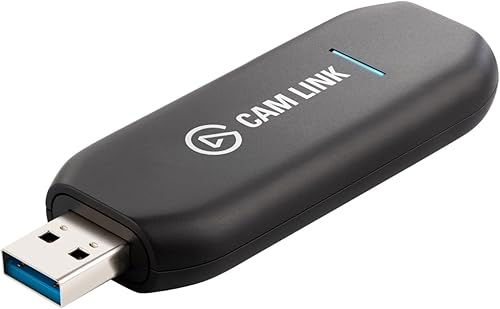
Elgato Cam Link 4Kは、カメラをつなぐためのキャプチャーボードです。Elgatoは、使うには、クリーンHDMI出力があって、自動で電源が切れずに動き続けるカメラが要る、と書いています。入力はHDMI(暗号化なし)で、1080p60や4K30などで取り込めます。対応するのはWindows 10 (64-bit) 以降とmacOS 13 以降で、USB 3.0のポートが要ります。遅延については、英語のページで、ほぼ無いという書き方をしているだけで、ミリ秒の数字は出していません。
同梱品も確かめておきます。入っているのは本体と30cmのUSB延長ケーブルで、HDMIケーブルは付いてきません。
AVerMedia GC311G2は、USB 3.0 Type-Cでつなぐ小さなキャプチャーボードで、ドライバーは要りません。取り込みは1080p60です。付属品として書かれているのはUSBケーブルとガイドで、HDMIケーブルの記載はありません。
どちらを選ぶかは、こう分けてください。
- 4Kで取り込みたい、Macで配信する可能性も残したいなら、Cam Link 4Kで決まりです。4K30までの取り込みと、macOS 13 以降という対応OSを、Elgatoが明記しています。2026年9月28日のAmazonで18,980円でした
- TikTokの公式の目安は720×1280なので、1080p60の取り込みで足りる。1万円台前半に抑えたいなら、GC311G2で決まりです。ドライバー不要で、2026年9月28日のAmazonで12,136円でした
どちらを選んでも、HDMIケーブルは別に用意します。カメラ側の端子は、ZV-E10M2もG100Dもマイクロ HDMI(タイプD)です。

キャプチャーボード全体の選び方は配信用キャプチャーボードの選び方、ミラーレスまで要らないかもしれないと思った人は配信用Webカメラの選び方も見てください。
LUMIX G100Dを配信に使う前の確認事項
G100Dは、配信用の候補に入れたくなる1台です。だからこそ、パナソニック自身の一覧で何が確認できて、何が確認できないかを分けておきます。
まず、パナソニックにはカメラをPCのウェブカメラにする「LUMIX Webcam Software」がありますが、G100Dはその対象機種に入っていません。リストにあるのは旧型のDC-G100で、DC-G100Dではありません。型番の最後の「D」があるかどうかで、一覧の内と外が分かれています。
しかもこのソフト自体、パナソニックが「開発中のベータ版のため、動作保証やユーザーサポートの対象外」「PCへの音声入力は非対応」「macOS 14.1 以降は、OS側の仕様により動作しません」と書いています。
次に、パナソニックのクリーンHDMIの一覧表です。旧型のDC-G100の行には「Yes」とありますが、G100Dの行はそもそもありません。
つまり、G100Dを配信に使う道は、パナソニックの一覧では確認できない、というのが今の状態です。「使えない」と書かれているわけではありません。一覧に載っていないので、公式の情報からは確かめようがありません。
さらに言うと、電源も確認が必要です。G100DをACアダプターで動かすには、別売のACアダプター(DMW-AC10)に加えて、別売のDCカプラー(DMW-DCC11)が要ります。USBでの充電はできますが、コンセントから電源を取る方法としてパナソニックが書いているのは、この2つの組み合わせです。
G100Dを持っている人、G100Dが気になっている人は、キャプチャーボードを買う前に、次の2つを自分の環境で確かめてください。HDMIでつないだとき画面表示が映像に重なるかどうか。そしてLIVE Studioのキャプチャカードのソースで映るかどうかです。G100Dと配信専用機の比較は、TikTok LIVE用カメラ G100DとYoloCam S7の比較に書いています。
購入前にレンタルで接続を確かめる方法
ここまで読んで、「理屈は分かった。でも自分のPCで本当に映るのか」と感じていませんか。USBで配信できるカメラでも、キャプチャーボードを使う場合でも、最後に映るかどうかを決めるのは自分のPCと自分のLIVE Studioです。
借りて確かめるのは、決めきれない人の逃げではありません。10万円前後の買い物の前に、自分の机の上で答えを出すための手順です。
借りたときに見るのは3つです。
- USBでつないだとき、LIVE Studioのカメラソースにカメラが出てくるか
- HDMIでつないだとき、カメラの表示が映像に重ならないか
- カメラを90°回したとき、「回転・反転」で縦の映像を正しい向きにできるか
料金と借りられる期間は、この記事では確かめていません。それぞれのページで見てください。
MAP RENTALでカメラを借りてみる GooPassで借りられるカメラを見る
 Rentioで借りられるカメラを見る
買うか借りるかの考え方は、カメラは買う?借りる?にまとめています。
よくある質問
MacでTikTok LIVEはできますか?
スマホからの配信はできます。PCからのLIVE Studioについては、公式FAQは「TikTok LIVE StudioはmacOSとWindowsの両方で利用できます」と書く一方で、日本語のクリエイター向けページには「Macパソコンでは現状LIVE Studioをご利用できません」とあり、公式の中で食い違っています。機材を買う前に、自分のMacでLIVE Studioが入るかを確かめてください。
縦の設定にしたのに、カメラの映像が横のままです
カメラを物理的に90°回しているなら、PCには横倒しの映像が届きます。LIVE Studioのカメラソースの「回転・反転」で起こしてください。カメラを回していないなら、映像は横のままなので、カメラを回すか(方法A)、横の映像から縦の範囲を切り出すか(方法B)のどちらかが要ります。
キャプチャーボードなしでミラーレスをPCにつなげますか?
USBで配信できるカメラなら、つなげます。Nikon Z30は「Webcam Utility」を入れたパソコンにUSBでつなぐとWebカメラになり、Sony ZV-E10M2は仕様表に「USBストリーミング」があります。どちらでもないカメラは、HDMIとキャプチャーボードが要ります。
縦配信は、スマホより綺麗になりますか?
「なる」とは言い切れません。TikTokが公式に出しているPC配信の目安は720×1280(縦)・映像2Mbpsで、送り出す映像はこの枠に収まります。カメラを変えて変わるのは、その枠の中にどう映るかです。
SmallRig 4349は、どのカメラにも使えますか?
メーカーが書いている最大積載重量は3kgです。もう1つ、横位置ではレンズの絞りリングやAF/MFボタンが使えなくなる場合がある、とメーカー自身が書いています。レンズ側にリングやボタンが多い人は、その位置を先に確かめてください。対応するカメラとレンズは、SmallRigの商品ページで確かめてください。
まとめ
ミラーレスでTikTok LIVEを縦配信する壁は、3つでした。
- TikTokに送る:LIVE Studioは縦で配信でき、カメラソースに「回転・反転」がある。Mac対応は公式の中で食い違っているので、自分のMacで先に確かめる
- 縦にする:カメラを90°回す方法Aなら画素を捨てない。道具はSmallRig 4349
- PCに入れる:これから買うならUSBで配信できるZV-E10M2かZ30。今のカメラならHDMIとキャプチャーボード(Cam Link 4K か GC311G2)
マイクや照明まで含めた配信機材の全体像は配信機材のそろえ方まとめに、縦に回したカメラで顔をどのくらいの大きさで映すかは配信に向くレンズの焦点距離に書いています。