TikTok LIVEで最初に買う機材はマイク1本|スマホ配信・PC配信別の選び方
この記事にはアフィリエイト広告(商品リンク)が含まれます。
目次
結論:最初の1本は、配信のやり方で決めます。
- スマホ1台で配信する → DJI Mic Mini
- PC(LIVE Studio・OBS)で配信する、まず安く → FIFINE K683A
- PCで配信する、アームに付けたい・振動や吹かれが気になる → HyperX SoloCast 2
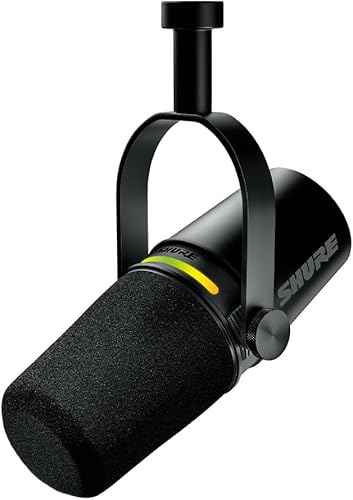
- 長く使う1本を最初から → Shure MV7+
「配信をもっと楽しみたいから、音を良くしたい」。そう言いながら、検索窓に打っているのは「投げ銭 マイク 効果」だったりしませんか。
それで構いません。投げ銭が欲しくてマイクを探すのは、機材選びの理由としてまっとうです。お金をかける前に「これで回収できるのか」を考えるのは、むしろ真剣に配信をやろうとしている人の考え方ですから。
ただ同時に、「マイク1本買ったところで、本当に何か起きるのか」「買って何も起きなかったら、もう機材のせいにすらできない」という引っかかりも、頭のどこかに残っていないでしょうか。その疑問には、先に答えを置きます。マイクで投げ銭が増えるとは言えません。 TikTok自身が、配信ツールを変えてもトラフィックは変わらない、と公式FAQに書いているからです。それでも最初の1本はマイクだ、と言い切れる理由もちゃんとあって、それはこの記事の前半で順番に並べます。
僕はTikTokでApex Mobileの配信をしていました。ただ、この記事で紹介するマイクはどれも持っていません。だから、使った感想は一行も書かず、TikTokの公式ヘルプとメーカーの公式情報だけで、選ぶ理由を並べます。
マイクと投げ銭の関係:TikTokの公式情報から言えること
まず、一番知りたいところからいきます。
TikTok LIVE Studioの公式FAQは、LIVE StudioやOBSのような特定の配信ツールを使っても、トラフィック(配信に流れてくる視聴者)は変わらない、と書いています。FAQが話しているのは配信ソフトのことです。マイクについても、替えれば人が集まると書いたTikTokの公式の資料は見つかりませんでした。音が良くなっても、それだけで視聴者が増えるわけではありません。
投げ銭の側も、単純な掛け算ではありません。TikTokのバーチャルアイテムポリシーには、こう書かれています。
「バーチャルアイテムを現金と交換することや、通貨として使用することはできません。」
クリエイターへの報酬は、TikTokが複数の要素を考えて決めます。つまり「マイクを買う → ギフトが届く → いくらになる」という計算式は、公式にはどこにも存在しないんです。ギフトとダイヤモンドの仕組み、公式ポリシーに書いてある条件はTikTokライブの収益と投げ銭の仕組みにまとめています。
ここまで読むと「じゃあマイクなんて要らないのでは?」と感じるかもしれません。でも本当は逆で、配信ツールを変えてもトラフィックは変わらない、と公式が書いているからこそ、マイクの役割がはっきりするんです。
それでも最初の1本がマイクである理由
マイクがやるのは、人を集めることではありません。音の問題を消して、トークで勝負できる状態にします。 理由は3つあって、どれも公式の文章から取れます。
1つめは、TikTok自身がPC配信の内蔵マイクについて書いていることです。LIVE Studioの公式ヘルプには、初期設定ではコンピューターのシステム内蔵マイクが自動的に使われ、それでは「最も優れた音質が得られるとは限りません」とあります。配信ツールを作っている側が、何もしないままの音にわざわざ注意書きを付けているわけです。マイクは 音声ミキサー → マイク → 追加 の順で選べて、音量・ノイズ抑制・モノラルに変換する・音声オフセット・音声モニタリングまで設定できます(ここまで設定項目があるのに、初期設定のまま配信するのはもったいない)。
2つめは、口とマイクの距離です。オーディオテクニカは、マイクの位置についてこう書いています。
「口元に近づけてセットし、声をより大きく入力することで、周囲の雑音が相対的に小さくなり、より明瞭な音声を届けることが出来ます。」
ポイントは「相対的に」のところです。雑音が消えるわけではなく、声のほうが大きく入るから、比べたときに雑音が小さくなる。だからマイクは「口元に寄せられる形」であることが大事になります。
3つめは、その距離が効く大きさです。ヤマハの解説によると、距離が倍になると、音のエネルギーは約4分の1、音圧レベルでは約6dB下がります(点音源・自由空間での話なので、部屋の中でそのまま同じ数字になるわけではありません)。口元から離れるほど、この「倍」が重なっていきます。口元に寄せられるマイクを1本足すというのは、この距離の問題を、機材の側で詰めるということです。
そうなると、声の問題が消えた配信では、視聴者が受け取るのはあなたの話とゲームと表情だけになります。結果が出なかったとき「機材のせい」という逃げ場が、ひとつ減る。それが少し怖いと感じるのは自然なことです。でも逆に言えば、そこから先は全部、自分のトークで取りにいける勝負になります。
先に決めること:スマホ配信か、PC配信か
マイクを選ぶ前に、1つだけ決めてください。あなたはスマホで配信するのか、PCで配信するのかです。ここを飛ばすと、メーカーがスマホへのつなぎ方を案内していないマイクを、スマホ用に買ってしまいかねません。
TikTok公式が案内している配信方法は3つあります。
- スマホのカメラ(雑談・音楽・エンタメ全般)
- スマホの画面(スマホゲーム)
- PC(PC・コンソールのゲーム。LIVE StudioやOBSが必要)
なお、LIVE Studioは現在Windowsのみです。Macの人は、LIVE Studioを前提にした手順は使えません。
そして、スマホで配信する人に一番関わるのはここです。スマホのTikTokアプリで外部マイクを使う方法について、TikTokの公式の案内ページは見つかりませんでした。 2026年9月28日の時点でも見つかっていません。アプリ側が外部マイクをどう扱うかは、TikTokの公式の文章では確かめられないということです。
だから、スマホで配信する人は「マイクのメーカーが、スマホへのつなぎ方を自分で案内しているマイク」を選びます。TikTokが書いていない部分を、メーカーの案内で埋めるという考え方です。この記事でそれに当てはまるのは、DJI Mic MiniとShure MV7+の2つです。
PCで配信する人は話がシンプルで、LIVE Studioの公式ヘルプにマイクの選び方(音声ミキサー → マイク → 追加)がそのまま書いてあります。USBでつなぐマイクを選べば、その手順に乗せられます。
配信の型別:最初の1本はこれ
価格は2026年9月28日のAmazonの表示です(税込・変動します)。
| 配信の型 | 最初の1本 | Amazon価格(2026年9月28日) | 選ぶ理由 |
|---|---|---|---|
| スマホ1台で配信する | DJI Mic Mini(1 TX + 1 RX) | 7,920円 | スマホへのつなぎ方と、つないだままの充電をDJIが案内 |
| PCで配信する・まず安く | FIFINE K683A | 7,399円 | USBのコンデンサーマイク、ミュートボタン、モニター用のイヤホン端子 |
| PCで、アームに付けたい | HyperX SoloCast 2 | 8,973円 | ショックマウントとポップフィルターを内蔵、アーム用のネジ穴 |
| 長く使う1本を最初から | Shure MV7+(ブラック) | 47,000円 | XLRとUSB-Cの両方、PC・iOS・Androidでアプリ設定 |
スマホ1台で配信する人:DJI Mic Mini
こんな人に:スマホのカメラで雑談やエンタメを配信する人。スマホの画面でゲームを配信する人。PCは使わない人。
スマホで配信するなら、DJI Mic Miniで決まりです。
理由の1つめは、スマホへのつなぎ方をDJIが自分で書いていることです。送信機(TX)からレシーバー(RX)へは2.4GHzで飛ばし、レシーバーをスマホアダプター(Type-C/Lightning)でスマホに挿します。配信で地味に効くのが充電の話で、DJIの公式FAQにはこうあります。
「DJI Mic Miniレシーバーがスマートフォンアダプターでスマートフォンに接続されている場合、充電ケーブルを使用して、レシーバーのUSB-Cポートからスマートフォンとレシーバーの両方を充電できます。」
スマホの充電口をマイクでふさいでしまう、という配信の悩みに、メーカーが先回りして答えを書いているわけです。
2つめは、送信機が約10gで、口元の近くに置けることです。三脚の上のスマホが離れていても、声を拾うのは送信機のほうです。さっきの「距離が倍になるとエネルギーは約4分の1」の話を、スマホの置き場所と切り離せます。
3つめは、ノイズキャンセリングが強/ベーシックの2段階で選べることです。これは次の注意点とセットで読んでください。
注意点:DJI Mic Miniの極性パターンは無指向性です(DJI)。単一指向性ではないので、声の向き以外の音も拾う設計です。その代わりにノイズキャンセリングが付いている、という組み立てになっています。また、送信機はBluetooth 5.3でスマホに直接つなぐこともできますが、その方法でのライブ配信についてDJIは「ライブ配信アプリとスマートフォンのオペレーティングシステムの互換性により異なります」と書いています。TikTokアプリ側も外部マイクの案内を出していないので、スマホで配信するならレシーバーをアダプターで挿す形を選んでください。

スマホで使うワイヤレスマイクをもっと比べたい人は、スマホで使うワイヤレスマイクの選び方も読んでみてください。
PCで配信する・まず安く始めたい人:FIFINE K683A
こんな人に:LIVE StudioやOBSでPCゲームやコンソールのゲームを配信する人。机の上にマイクを置ける人。最初の出費をできるだけ抑えたい人。
PCで配信して、まず安く始めるなら、最初の1本はK683Aで十分です。
理由は、必要なものだけが付いているUSBのコンデンサーマイクだからです。FIFINEのメーカーページに書いてあるのは、音量ダイヤル、ミュートボタン、モニター用のイヤホン端子。逆に言うと、配信中に手元で音量を変える、咳をするときに一瞬で切る、自分の声をイヤホンで聞きながら話す、という3つが本体だけで済みます。価格は7,399円で、この記事の4本の中ではいちばん安い。
コンデンサー型については、オーディオテクニカの用語集がこう説明しています。
「ダイナミックレンジが広く高感度で、細かな描写や表現まで収音することができる。」
細かいところまで拾うマイクだからこそ、何をいちばん大きく入れるかが大事になります。さっきのオーディオテクニカの話のとおり、口元に近づけて声を大きく入力するのが基本です。机の奥に置くのではなく、口の近くまで寄せてください。
注意点:まず、FIFINEはK683Aのスマホ対応を案内していません。 スマホで配信するなら、DJI Mic Miniを選びます。次に、K683Aの指向性はFIFINEのページに書かれていません(Amazonの商品名には「単一指向性」とあります)。FIFINEのヘルプセンターのマニュアル一覧にもK683Aは載っていません。仕様を細かく確かめてから買いたい人には、この「書かれていないことの多さ」が引っかかるはずなので、先に書いておきます。

PCでK683Aを使うときに確かめておくことは、FIFINE K683AをPC配信で使うときの記事にまとめています。
PCで配信する・アームに付けたい人:HyperX SoloCast 2
こんな人に:PCで配信していて、マイクアームで口元に寄せたい人。机を叩く・キーボードを打つ振動や、息の吹かれが気になる人。
アームに付けて口元に寄せたいなら、SoloCast 2を選んでください。
理由の1つめは、ショックマウントとポップフィルターが最初から本体に入っていることです(HP)。ショックマウントは振動のノイズを抑えるためのもので、ポップフィルターは息の吹かれを抑えるためのものです。アームで口元に寄せる使い方で押さえておきたい2つが、最初から本体の中に入っています。
2つめは、スタンドに3/8インチと5/8インチのネジ穴があって、マイクアームに付けられることです。オーディオテクニカの「口元に近づけて」を一番素直に実行できるのが、アームで口の前に持ってくる形です。
3つめは、カーディオイド(単一指向性)であることと、NGENUITYでハイパス/ローパス/ボイス強調のフィルターをマイク本体に保存できることです。本体に保存できるので、設定をマイクと一緒に持ち歩けます。K683Aとの差は、この「アームに付ける前提の作り」と「指向性が公表されていること」にお金を払うかどうかです。
注意点:この記事では、SoloCast 2はPC配信の人向けの1本として勧めます。スマホで配信する人は、メーカーがスマホへのつなぎ方を案内しているDJI Mic MiniかShure MV7+を選んでください。

長く使う1本を最初から選びたい人:Shure MV7+
こんな人に:買い替えを前提にしたくない人。今はスマホだけれど、いずれPC配信にも広げたい人。
最初から長く使う1本を選ぶなら、MV7+です。
理由の1つめは、XLRとUSB-Cの両方で出力できることです。今はUSB-Cで直接つなぎ、いつかオーディオインターフェースを入れたときにはXLRに切り替えられる。マイクを買い替えずに、配信の組み方だけを変えられます。
2つめは、スマホへの道をShureが案内していることです。MOTIV MixアプリでPC・iOS・Androidにつないだときの設定ができると書かれていて、MFi認証も取っています。この記事の中でスマホで配信する人に勧められるのは、DJI Mic Miniとこれだけです。
3つめは、ダイナミック型で単一指向性(カーディオイド)であること、ゲインが0〜+36dBの範囲で調整できることです。前面の声を狙う作りなので、口元に寄せて使う配信のやり方と相性が合っています。
注意点:価格は47,000円で、この記事の他の3本とは桁が違います。最初の1本に5万円近くかけるのが重いなら、スマホはDJI Mic Mini、PCはK683AかSoloCast 2から始めてください。
配信用マイクを価格帯や接続方法でもっと広く比べたいなら、配信用マイクのおすすめと選び方がハブになっています。
カメラと照明はマイクの次に考える
マイクが決まると、次に気になるのはカメラと照明です。ここはこの記事の範囲の外なので、別の記事に分けています。
何をどの順番で揃えるかの考え方はTikTokライブの機材、何から買う?優先順位まとめに、照明の選び方は配信用ライトのおすすめにまとめています。
よくある質問
マイクを替えれば、投げ銭を増やせますか?
増やせるとは言えません。TikTokは公式FAQで、LIVE StudioやOBSなど特定の配信ツールを使ってもトラフィックは変わらない、と書いています。ギフトの報酬もTikTokが複数の要素から決めています。マイクがやるのは、声の問題を消して、トークで勝負できる状態にすることです。
スマホの内蔵マイクのままではだめですか?
だめとは言いません。ただ、判断材料になるのは距離です。距離が倍になると、音のエネルギーは約4分の1になります(ヤマハ)。スマホの内蔵マイクがどの向きの音を拾うかは、メーカーの公表が見つかりません。でも距離は変えられます。三脚のスマホから離れて話しているなら、口元に置ける外部マイクで距離を詰めるのが先です。
ワイヤレスとUSB、どちらを選べばいいですか?
スマホで配信する人、動きながら話す人はワイヤレスです。詳しくはスマホで使うワイヤレスマイクの選び方へ。机に座ってPCで配信する人はUSBです。LIVE Studioの手順(音声ミキサー → マイク → 追加)にそのまま乗せられます。
K683Aをスマホ配信に回せますか?
FIFINEはK683Aのスマホ対応を案内していません。スマホで配信するなら、DJI Mic Miniを選びます。長く使う1本を選ぶなら、Shure MV7+もスマホへのつなぎ方をShureが案内しています。
まとめ:稼ぐために最初の1本を選んでいい
稼ぐために配信を始めていい。最初の投げ銭を目標にしていい。それを「音質が気になって」という言葉で隠しながら機材を探す必要はありません。
そしてマイクを1本買うと、「まだ機材が揃っていないから」という理由が1つ消えます。それが怖いと感じるなら、それは本気で結果を出したいからです。マイクで投げ銭が増えるとは言えません。でも、口とマイクの距離の問題は、口元に置けるマイク1本で詰められます。そこから先は、あなたのトークの勝負です。
- スマホ1台で配信する → DJI Mic Mini
- PCで配信する、まず安く → FIFINE K683A
- PCで、アームに付けたい → HyperX SoloCast 2
- 長く使う1本を最初から → Shure MV7+
配信を始める手順と条件はTikTokライブのやり方と配信条件に、マイクを付けても声がこもる・映像が暗いと感じたときの確かめ方はTikTok LIVEの声がこもる・映像が暗い原因にまとめています。マイクを広く比べたいときは配信用マイクのおすすめと選び方、スマホ向けはスマホで使うワイヤレスマイクの選び方からどうぞ。