TikTok LIVEを知り合いにバレにくく始める設定と機材|公式にある設定と、書かれていないこと
この記事にはアフィリエイト広告(商品リンク)が含まれます。
目次
結論:知り合いにバレにくくする対策は、次の3つに分けて考えます。
- 設定:TikTokが公式に書いている項目(公開・非公開、おすすめ表示、投稿ごとの公開範囲、LIVEのコメント管理)から手をつけます。
- 公式に無いこと:通知の範囲やメニューの場所など、公式に書かれていないことはアプリの表示で確認します。
- 機材:声と生活音は、マイクの向きで入り方を減らせます。ただし、部屋の外に聞こえる声の大きさは変わりません。
見つかったら気まずい、でも配信はしてみたい
配信をやってみたい。でも、職場の人や学校の友達、家族に見つかったらどうしよう。グループLINEに自分の配信のリンクが流れてきたところを想像しただけで、手が止まる。そんな状態になっていませんか。
しかも「設定をオフにしても完全には防げない」という一文をどこかで読んで、完全に防げないなら始める意味がないんじゃないか、と感じて、そこで止まっている人もいると思います。
先に言っておきます。知り合いに見られる可能性を、設定だけでゼロにはできません。TikTok自身が、そう保証していないからです。でも、TikTokが公式に書いている設定と、書いていないことを分けて見れば、自分で確かめられることが見えてきます。自分で確かめられることを確かめて、見られる範囲を自分で決める。それが始める基準になります。
この記事では、TikTokの公式の安全ページにある文と、探しても公式に見つからなかったことを分けて並べます。最後に、設定だけでは触れない声や生活音について、マイクの物理的な向きで何ができるのかまで整理します(なお、紹介するマイクはどれも僕が持っているものではないので、メーカーの仕様の事実だけで並べます)。
知り合いに見つかる経路を3つに分ける
対策を考える前に、まずどこから知り合いに見つかりうるのか、その経路を3つに整理しておきます(これはTikTok公式の説明ではなく、この記事で対策を組み立てるための整理の枠組みです)。
- おすすめ表示:TikTokのおすすめで、知り合いの画面にあなたのアカウントや配信が出る経路です。ここは設定の話になります。
- プロフィール・名前:ユーザー名、プロフィール写真、自己紹介の文から、あなただと分かる経路です。これは設定というより、アカウントの作り方の話になります。
- 声・生活音・部屋:配信の中身そのものから特定される経路です。声、後ろで聞こえる家族の声やテレビの音、映り込む部屋。これは機材と置き方の話になります。
設定でできるのは1と2の一部だけで、3はアプリの設定をいくら調べてもどうにもなりません。設定画面では生活音や背景の映り込みは変えられないので、機材側で考えることになります。
TikTokが公式に書いている設定
TikTokの日本語の安全ページ(アカウントの設定)には、使える設定の一覧が載っています。まず前提として、このページ自身に次の一文があります。
「これらの機能や設定は、年齢や現地の法律によって異なる場合があります。」
つまり、ここに書かれている設定が、あなたのアカウントで同じように出るとは限りません(ここを前提にしておかないと、画面を開いたときに混乱することになります)。そのうえで、知り合い対策に関係する項目を見ていきます。
公開・非公開の選択とおすすめ表示
設定の一覧には、「非公開アカウントまたは公開アカウントの選択」と「あなたのアカウントをおすすめ表示」という項目があります。
おすすめ表示の中身について、TikTokのヘルプページは、連絡先やFacebookの友達にもとづくおすすめに触れているようです。ただ、この記事ではそのページの本文までは確認できていません。アプリの中でその設定がどういう名前で、どのメニューに出てくるのかも、公式のページで確かめられていません。なのでこの記事では項目名を決め打ちせず、アプリの表示で確認してくださいと書きます。連絡先やFacebookの友達に関係する項目が出てきたら、知り合いの画面に出る経路に関わりそうな設定として、中身を開いて確かめてください。
投稿ごとの公開範囲
同じページに、こう書かれています。
「TikTokでは、アカウントが公開されているか、非公開であるかにかかわらず、シェアする投稿ごとに異なるプライバシー設定を適用できます。」
ここはアカウント全体の公開・非公開と、投稿ひとつひとつの公開範囲は別の設定だということです。アカウントを公開にしたままでも、シェアする投稿ごとに範囲を変えられる。逆に言うと、アカウントの設定だけ見て安心しないで、投稿を出すたびにその投稿の範囲を見る、という順番になります。
LIVEのコメント管理とメッセージ
LIVEについては、同じページにこうあります。
「コメントは、クリエイターまたはモデレーターとしてTikTok LIVEで管理することもできます。」
配信中に知り合いらしき人が来て、個人的なことをコメントに書かれたとしても、配信者本人か、任せたモデレーターがコメントを管理できる仕様になっています。
さらに言うと、DMについてはこう書かれています。
「ダイレクトメッセージを利用できるのは、16歳以上でアカウントが登録済みのユーザーのみです。」
LIVEを始める前に設定できる項目
スマホでLIVEを始めるとき、「LIVEを開始」を押す前の画面で、モデレーター、自己紹介、18歳以下への非表示、ギフトの可否、ランキング表示、コメント設定、PR表示を設定できます(TikTokの配信ガイドより)。知り合い対策として特に見ておきたいのは、モデレーターとコメント設定です。配信が始まってから慌てて探すのではなく、始める前に一度開いて、中身を見ておいてください。
LIVEの始め方そのものはTikTokライブのやり方と配信条件にまとめています。
TikTokの公式ページに書かれていないこと
ここからは、探したけれど公式の説明が見つからなかったことです。書かれていないことは、書かれていないとそのまま書きます。ぼかして「〜とされています」と書くと、読んだ人が確かめようがなくなるからです。
- 非公開アカウントでLIVEができるか、誰に見えるか:公式に書かれていません。
- LIVEを始めたときにフォロワーへ通知が行くか、それを止められるか:公式に書かれていません。
- 今のアプリで、各設定がどのメニューのどこにあるか:公式に今の場所が書かれていません。
- 位置情報や行動パターンとおすすめ表示の関係:これについて説明した公式の文は見つかりませんでした。
だから、この4つはアプリの表示で確認してください。メニューの場所はアプリのバージョンで変わることもあるので、他の記事に書かれた画面の手順より、今あなたのスマホに出ている表示のほうが確かです。
参考までに、利用者の側からはこういう声もあります。Yahoo!知恵袋の質問の題名です。
「TikTokで連絡先を同期していないし、友達とも一切繋がってないのに明らかに知り合いのアカウントが「知り合いかも?」として流れてきました。」
これはTikTokの説明ではなく、一人の利用者の質問です。ただ、連絡先を同期していなくても安心しきれなかった人がいる、ということは分かります。連絡先の設定だけで終わりにしてよいのか、という引っかかりは残ります。だからこそ、次のプロフィールの作り方が効いてきます。
プロフィールで特定されないための確認項目
おすすめ表示を完全にはコントロールできないなら、表示されてしまったときに「あなただと分からない」状態にしておくのが次の手です。ここは設定画面の深い階層を探す話ではなく、アカウントの作り方の話なので、今日すぐにできます。
- ユーザー名・表示名:本名、よく呼ばれているあだ名、他のSNSと同じ名前を使わない
- プロフィール写真:自分の顔、部屋や窓の外が写った写真を使わない
- 自己紹介の文:住んでいる地域、勤め先、学校、家族構成が分かることを書かない
- 他のSNSとのつながり:実名で使っているSNSのアカウントをプロフィールに載せない
- 投稿ごとの公開範囲:投稿するたびに、その投稿の範囲を確認する
機材でできること:声と生活音と部屋
ここからは、設定では触れない3つめの経路、声・生活音・部屋の話です。
最初に書いておきます。マイクは、配信に入る音を選ぶ機材です。部屋の外に聞こえるあなたの声の大きさは、どのマイクを使っても変わりません。壁の向こうの家族に声が届くかどうかは、マイクでは解決しません。
そのうえで、マイクにできることはあります。単一指向性(カーディオイド)のマイクは、正面の音を拾って、横や後ろの音を拾いにくい向きのマイクです。口元をマイクの正面に置いて話せば、横や後ろにあるテレビや家族の声は、正面の声に比べて入りにくくなる向きになります。「入らない」ではなく「拾いにくい」です。ここを取り違えないでください。
声と生活音の入り方を減らしたい・PC配信の人:HyperX SoloCast 2
こんな人:PCで配信する人で、後ろで聞こえる生活音の入り方を、マイクの向きで減らしたい人。
この人はHyperX SoloCast 2で決まりです。価格は8,973円(2026年9月28日・Amazon)です。
理由は次の通りです。
- メーカーがカーディオイド(単一指向性)と明記しています。向きの話をするなら、メーカー自身の言葉で指向性が確認できることが一番の理由になります。
- しかも、ショックマウントとポップフィルターが本体に内蔵されています。ショックマウントは机の振動を伝えにくくするための仕組み、ポップフィルターはパ行などの破裂音の息を和らげるための仕組みです。
- さらにスタンドに3/8インチと5/8インチのネジ穴があるので、マイクアームに付けられ、口元の正面に寄せて使えます。
- そのうえ、HyperXのソフト「NGENUITY」で、ハイパス/ローパス(低い音・高い音のカット)とボイス強調を設定できます。接続はUSB-Cです。
注意点:NGENUITYはPCのソフトなので、スマホ配信の人向けの1本ではありません。

とにかく安く始めたい人:FIFINE K683A
こんな人:PCで配信する人で、まずは安いUSBマイクを1本置きたい人。
この人はFIFINE K683Aです。価格は7,399円(2026年9月28日・Amazon)で、この記事で紹介するマイクの中で一番安い1本です。
- USBでPCにつなぐコンデンサーマイクです。
- しかもメーカーのページによると、本体に音量ダイヤル・ミュートボタン・モニター用のイヤホン端子があります。配信中に手元のボタンですぐミュートできるので、後ろで家族が話しかけてきたときに手元で音を切れます。
注意点:指向性は、メーカーのページには書かれていません。K683AはAmazonの商品名に「単一指向性」とあります。確認できるのはそこまでです。向きをメーカーの言葉で確かめてから選びたいなら、SoloCast 2のほうを選んでください。さらに言うと、付属ケーブルの端子やドライバーの要否も、メーカーのページでは確認できていません。

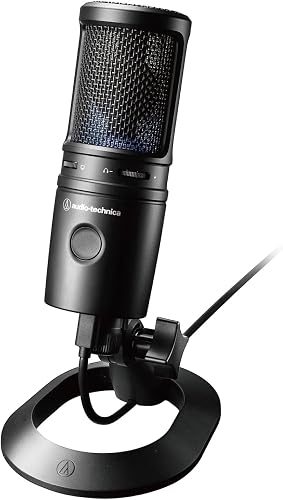
手元で音を確かめたい・ミュートを目で見たい人:オーディオテクニカ AT2020USB-X
こんな人:自分の声に何が混ざっているかをヘッドホンで確かめながら話したい、ミュートしているかどうかを目で確認したい人。
この人はオーディオテクニカ AT2020USB-Xです。価格は19,800円(2026年9月28日・Amazon)です。
理由は揃っています。
- メーカーが単一指向性と書いているコンデンサーマイクで、接続はUSB Type-Cです。スタンドも付属しています。
- しかも、メーカーが「遅延のない」と書いているダイレクトモニタリング用のヘッドホン端子があります。マイクに入っている音をそのまま耳で聞けるので、後ろの生活音がどれくらい入っているかを配信中に自分で確かめられます。
- さらに言うと、ミュートはタッチセンサーで、収音中は青、ミュート中は赤に光ります。「ミュートしたつもりで声が乗っていた」という事故を、色で目視確認できるということです。
注意点:メーカーは、11世代以上のインテル Core 搭載PCなどで正しく動作しない場合がある、と注記しています。自分のPCのCPUを確認してから選んでください。
マイクの選び方全体は配信用マイクのおすすめで比べています。
スマホで配信する人のマイク
スマホ配信なら、服に付けるワイヤレスマイクが候補になります。ただ、ここで注意したい仕様があります。ワイヤレスマイクには無指向性のものがあるんです。無指向性は、向きに関係なく周りの音を拾う設計です。いくら口元の近くに付けられても、生活音を向きで減らすという考え方は使えません。選ぶときはメーカーの仕様で指向性を確認してください。比較はスマホ用ワイヤレスマイクのおすすめにまとめています。
部屋が映り込む問題と照明の向き
部屋から場所が分かる、という経路もあります。背景に映る窓の外の景色や、特徴のある家具です。ここは照明の向きでも調整できます。顔を正面から照らすと、顔が明るくなるぶん、背景は相対的に暗く見えやすくなります。背景を映したくないなら、まずは映る範囲を片づけて、照明は顔に向ける、という順番です。
ライトの選び方は配信用ライトのおすすめ、置き方は配信用照明の配置にまとめています。
よくある質問
家族の声を配信に入れたくないときは?
単一指向性のマイクを選んで、口元をマイクの正面に置いて話してください。単一指向性のマイクは、横や後ろの音を拾いにくい向きのマイクです。家族のいる方向をマイクの後ろ側にすると、その向きの設計を活かせます。ただし、拾いにくくなるだけで、ゼロにはなりません。それから、あなたの声が部屋の外にどれくらい聞こえるかは、マイクでは変わりません。
フォロワーがいない段階でも、知り合いのおすすめに出ますか?
TikTokの公式の安全ページには「あなたのアカウントをおすすめ表示」という設定があります。TikTokのヘルプは連絡先やFacebookの友達にもとづくおすすめに触れているようですが、この記事ではその本文までは確認できていません。一方で、フォロワーの数とおすすめの関係や、LIVEを始めたときの通知の仕組みは、公式に書かれていません。フォロワーが少ないから大丈夫、とは言えないので、おすすめ表示の設定をアプリの表示で確認してください。
顔を出さなくても、声でバレますか?
マイクは声を変える機材ではないので、あなたの声はあなたの声のまま届きます。顔を出さなくても、声を知っている人が聞けば、気づかれる可能性は残ります。声そのものより先にできるのは、話す内容の側です。勤め先や学校、住んでいる地域が分かる話をしない、というのは今日から決められます。
それでも知り合いに見られてしまったら?
TikTokが公式に書いている機能で、できることがあります。LIVEのコメントは配信者本人かモデレーターが管理できるので、コメント設定とモデレーターを先に決めておけば、配信中に個人的なことを書かれても対応できます。投稿は、アカウントの公開・非公開とは別に、シェアする投稿ごとに公開範囲を変えられます。それから、プロフィールから名前や地域が分からない状態にしてあれば、見られても分かることは限られます。
まとめ:今日やる3つのこと
ひっそり始めることは、逃げではありません。誰に見られてもいい状態になるのを待つのではなく、見られる範囲を自分で決めてから始めていいんです。そのために、今日やることは3つです。
- TikTokの安全ページを読んで、アプリの表示で確認する:公開・非公開の選択と、おすすめ表示の設定を、自分のアプリで見つけてください。
- プロフィールを点検する:名前、写真、自己紹介から、あなただと分かる情報を外してください。
- LIVEを始める前の設定を開く:モデレーターとコメント設定を、配信前に決めておいてください。
そのうえで、生活音が気になるならマイクを1本足してください。PC配信ならSoloCast 2、安く始めるならK683A、音を耳と目で確かめたいならAT2020USB-Xで決まりです。
LIVEの始め方はTikTokライブのやり方と配信条件、配信機材を何から買うかはTikTokライブの機材は何から買う?にまとめています。