TikTok LIVEのカメラ選び|YoloCam S7・G100D・ZV-E10M2を配信のつなぎ方で比べる
この記事にはアフィリエイト広告(商品リンク)が含まれます。
目次
結論:縦配信専用の1台を、PCにUSBで挿すだけで回したいならYoloCam S7。配信も写真も1台で、キャプチャーボード無しにしたいならSony ZV-E10M2とSEL35F18。予算を抑えてキャプチャーボード無しにしたいならNikon Z30。LUMIX G100Dは安く組めますが、PCへのつなぎ方がパナソニックの一覧で確認できないので、買う前に試してください。
15万円を超える配信専用カメラを買ったあとで、7万円安いミラーレスでも同じことができたと知ったら悔やんでも悔やみきれません。逆に、安い方で済ませたら配信ソフトに映像が出なくて机の前で途方に暮れることになったら。YoloCam S7の商品ページを開いたまま、どっちの後悔も嫌でブラウザのタブを行ったり来たりしていませんか。
その迷いは、比べる軸が本体の値段とセンサーサイズしか見えていないところから来ています。配信用のカメラで、画質より先に効いてくるのは、PCにどうつながるかです。しかもそこは、メーカー自身が公式に書いているかどうかで分けられます。
僕はTikTokでApex Mobileの配信をしていましたが、この記事で並べるカメラは1台も持っていません。だから個人の感想は一切書かず、メーカーが公表している仕様と公式の文面だけで事実を並べて比べます。
比較の軸:メーカーが公式に書いている配信のつなぎ方
配信用カメラの比較でスペック表を眺め始めると、センサーサイズや画素数、4Kの有無ばかりが目に入ってしまいます。でも配信の現場において、画質の良し悪しの手前には「そもそもPCに映像が映るか」という最初の関門があります。どれだけ綺麗な映像が撮れるカメラであっても、PCに映像が届かなければ配信画面は真っ暗なままです。なので、この記事で見る軸は1つだけに絞ります。メーカーが、PCへのつなぎ方を公式に書いているか、これだけです。
| カメラ | メーカーが書いているPCへのつなぎ方 | キャプチャーボード |
|---|---|---|
| YoloLiv YoloCam S7 | USBウェブカメラモード/HDMIとUSB-Cの同時出力 | 要らない |
| Sony ZV-E10M2 | USBストリーミング | 要らない |
| Nikon Z30 | Webcam Utility(USB接続) | 要らない |
| Panasonic LUMIX G100D | ウェブカメラ用ソフトの対象機種に無い/クリーンHDMIの表に行が無い | 公式の一覧からは判断できない |
上の3台は、キャプチャーボード無しでPCにつながることを、メーカー自身が書いています。G100Dだけが、どちらの一覧にも名前が載っていません。
クリーンHDMIとは何か
HDMIでカメラをつなごうと調べると必ず出てくる言葉が「クリーンHDMI」です。難しそうに聞こえますが、パナソニックの説明を一言で言い換えると、録画中の表示やバッテリーアイコン、露出などの画面表示を含まないHDMI出力のことです(つまり、純粋なカメラの撮影映像だけをHDMI端子から外に出す機能です)。
パナソニックは公式に、クリーンHDMIが無いカメラでも配信そのものはできるけれど、カメラの画面表示が映像に重なってしまう、と書いています。つまり配信画面の真ん中に、バッテリーの残量マークや設定の数字が乗ったまま流れてしまうということです。USBケーブルで直接PCにつなげるカメラなら、最初からこのクリーンHDMI問題をまるごと避けられます。
YoloCam S7:USBで挿すだけで、縦にも対応した配信用カメラ
YoloCam S7は、YoloLivがUSBウェブカメラモードを持つマイクロフォーサーズのカメラとして出している機材です。写真を撮るためのカメラというより、レンズを交換して画角を変えられるウェブカメラ、と捉えると位置づけが分かりやすくなります。
メーカーが公式に公表している要点は次のとおりです。
- マイクロフォーサーズマウント
- Sony IMXのセンサー、4K60
- HDMIとUSB-Cの同時出力
- USBウェブカメラモード(キャプチャーカード無しでPCに直接つなげる)
特に配信用として効いてくるのが、USBウェブカメラモードとHDMI・USB-Cの同時出力です。PCにはUSBケーブルを挿すだけで映り、それと同時にHDMIからも映像を出せます。PCにつなぐためだけにキャプチャーボードを買い足す理由が、最初から1つ消えているんです。
さらに縦配信についても、国内の販売店(フジヤカメラ)がメーカー公式の文面を掲載しています。
「縦型動画に完全対応、SNS配信に最適」
「スマートフォンと同じ縦長の画角での撮影・配信に対応。」
一般的な横長ミラーレスカメラを縦配信で使おうとすると、L字ブラケットを噛ませて三脚に無理やり縦向きに固定したり、配信ソフト側で映像を回転させたりといった手間が発生します。S7については、縦長の画角での撮影・配信に対応するとメーカーが書いています。
センサーについては、公式にこう書かれています。
「「Sony IMX」4/3型センサー(2.9μmの画素サイズ、クアッドピクセル構造)」
さらに冷却について、メーカーは「24時間365日の連続稼働でもオーバーヒートによるトラブルを防ぎます。」と主張しています。普通のカメラを何時間もつけっぱなしにすると熱停止で配信が止まる心配が出てきますが、S7はつけっぱなしで長く動かす使い方を想定していることが、この文から読み取れます(あくまでメーカーの主張で、僕が手元で確かめたものではありません)。
購入前に押さえておくべき注意点は2つあります。1つ目は、ボディのみの販売だということです。レンズは付属しないので別に買います。販売店が載せているメーカーの推奨例は「推奨レンズ例:Lumix MFT 25mm F1.7(標準)、15mm F1.7(広角)」で、YoloLiv自身も18mm F1.4のレンズを別に売っています。2つ目は、MF(マニュアルフォーカス)がファームウェアのv1.0.0(2026年3月8日)で追加されたことです。中古品や流通在庫を買うなら、ファームウェアを更新する前提で考えてください。
縦配信専用の1台を、PCにUSBで挿すだけで回したいなら、YoloCam S7で決まりです。 理由は、USBウェブカメラモードとHDMI・USB-Cの同時出力、それに縦型動画への対応を、メーカーが揃って書いているからです。
価格は2026年9月28日のAmazon(販売元はYoloLiv)で、ボディのみ158,300円でした。

レンズは、推奨例の最初にあるLUMIX G 25mm F1.7を付けるのが素直な組み方です。ボディと合わせると、合計は182,100円になります(ボディはAmazon、レンズは価格.comの値段で計算)。
LUMIX G100D:仕様と、配信で確認できないこと
G100Dは、パナソニックのミラーレス一眼LUMIXです。組み合わせの購入費用だけを見ると、この記事で比較する選択肢の中でいちばん安く組めます。
パナソニックの公式仕様表から、配信の運用に関わるところを詳しく抜き出してみます。
- センサー:「4/3型Live MOS センサー」、2030万画素
- 重さ:約346g(本体、バッテリー、メモリーカード含む)
- ファインダー:EVFあり
- 4K動画:連続撮影可能時間は約80分、実撮影可能時間は約40分
- 音声:ヘッドホン端子なし、外部マイクはφ3.5mm
- AF:「映像検出によるTTL方式(コントラストAF)」
- 手ブレ補正(動画):電子式・5軸
- キットレンズ:「f = 12-32mm (35mmフィルムカメラ換算:24-64mm)」
本体は約346gと軽量で、EVF(ファインダー)があり、外部マイク端子もφ3.5mmを搭載しています。動画や写真を撮るためのカメラとしてのハードウェア仕様は、パナソニックの表に並んでいます。問題は、PCへのつなぎ方です。
パナソニックには、カメラをPCのウェブカメラにする公式ソフト「LUMIX Webcam Software」がありますが、G100Dはその対象機種に入っていません。リストに載っているのは旧型のDC-G100で、DC-G100Dではありません。型番の最後の「D」があるかないかで、一覧の内と外が分かれているんです。
しかもこのソフト自体について、パナソニックは公式に「開発中のベータ版のため、動作保証やユーザーサポートの対象外」「PCへの音声入力は非対応」「macOS 14.1 以降は、OS側の仕様により動作しません」と書いています。
HDMIの出力側も同じ状況です。パナソニックのクリーンHDMIの一覧表で、旧型のDC-G100の行には「Yes」とありますが、G100Dの行はそもそも表に存在しません。仕様表のHDMIの欄を見ても、ビデオ出力の解像度が並んでいるだけで、画面の各種表示が消せるかどうかは書かれていません。
だから、G100Dについて仕様上言えるのは「配信に使えない」ではなく、パナソニックの一覧では確認できない、までです。
さらに電源にも1つ確認事項があります。G100Dを家庭用コンセントにつないでAC電源で動かすには、別売のACアダプター(DMW-AC10)に加えて、別売のDCカプラー(DMW-DCC11)が要ります。本体へのUSB充電はできます。パナソニックの仕様表でAC電源として書かれているのは、この2つの組み合わせです。
値段は、2026年9月28日の時点で標準ズームレンズキットがAmazonで88,680円、価格.comの最安で82,905円でした。LUMIX G 25mm F1.7(価格.comで23,800円)を足しても、価格.comどうしで106,705円です。Amazonどうしで比べると、YoloCam S7のボディとG100Dのキットの差は69,620円になります。
G100Dをキャプチャーボードで試すなら
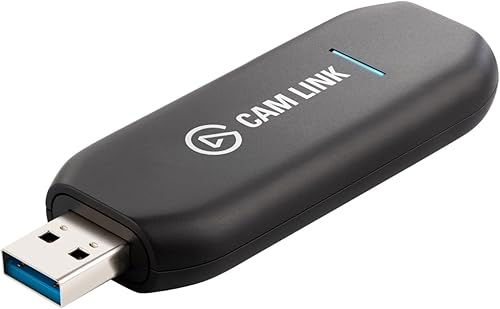
それでも価格の安さからG100Dが気になるなら、HDMI出力とキャプチャーボードを組み合わせて試す道になります。その際の候補はElgato Cam Link 4K(2026年9月28日のAmazonで18,980円)です。
ただし、Elgato側は使うための条件を書いています。接続するカメラがクリーンHDMI出力を持っていること、そして自動で切れずに連続で動き続けることです。ところがG100Dは、この2つの条件を満たすかどうかがパナソニックの公式情報からは確かめられません。つまり、Cam Link 4Kを買えば必ず映る、とは言えない組み合わせなんです。
Cam Link 4K側の仕様としては、入力端子がHDMI(暗号化なし)、取り込み解像度は1080p60や4K30などに対応し、動作環境はWindows 10 (64-bit) 以降とmacOS 13 以降、接続にはUSB 3.0ポートが要ります。HDMIケーブルは付属しません。
G100Dで試す人は、キャプチャーボードとG100Dを両方買い揃える前に、機材を借りて、設定表示が映像に重ならないか、長くつないでいても映像が止まらないかを自分の机の上で確かめてください。
キャプチャーボードの選び方全体は、配信用キャプチャーボードの選び方にまとめています。
Sony ZV-E10M2とNikon Z30:キャプチャーボード無しで配信できる2台
YoloCam S7ほどの予算はかけたくない、けれどG100Dの「公式一覧で確認できない」というリスクも避けたい。そういう人の答えが、この2台です。
Sony ZV-E10M2:USBストリーミングとUSB PD給電
ZV-E10M2は、ソニーの公式仕様表に「USBストリーミング」が記載されています。キャプチャーボードを使わず、USB Type-Cケーブル1本で映像をPCに直接送出できる機能です。仕様表に書かれている映像解像度は次のとおりです。
- 3840 x 2160 (15p / 30p)
- 1920 x 1080 (30p / 60p)
- 1280 x 720 (30p)
さらに電源は「USB給電 ● (USB Type-C端子で可。USB PowerDelivery対応)」。別売のACアダプターやDCカプラーを買い足さなくても、普段使っているUSB PD対応の給電からそのまま動かせる。配信中にバッテリー残量を気にし続けなくていいというのは、長く配信する人にとって地味に大きいところです。
センサーは「APS-Cサイズ (23.3 x 15.5 mm)、Exmor R CMOSセンサー」、AFは「ファストハイブリッドAF (位相差検出方式 / コントラスト検出方式)」です。G100DはコントラストAF、ZV-E10M2は位相差とコントラストのハイブリッドAFで、フォーカスの駆動方式そのものが違います。ファインダーはありませんが、配信ではカメラの画面を覗き込まないので困りません。
レンズは、ソニーのSEL35F18(E 35mm F1.8 OSS)を組み合わせます。ソニーの仕様表では「焦点距離(mm) 35」「焦点距離イメージ(mm) 52.5」で、最短撮影距離は0.3m、レンズ内手ブレ補正つきです。値段は2026年9月28日のAmazonで51,300円(ソニーストアは58,300円)でした。
配信も写真も1台で済ませて、キャプチャーボードも買いたくないなら、ZV-E10M2とSEL35F18で決まりです。 理由は、USBストリーミングとUSB PDでの給電がソニーの仕様表に書かれていて、レンズは後で説明するデスク配信の画角の目安にほぼぴったり重なるからです。ボディ117,000円とレンズ51,300円で、合計168,300円(どちらも2026年9月28日のAmazon)で揃います。


Nikon Z30:Webcam UtilityでUSB接続
Z30は、ニコン公式のソフトウェア「Webcam Utility」を使ってPCにUSBでつなげます。ニコンの公式説明はこうです。
「「Webcam Utility」をインストールしたパソコンにUSB接続すれば、Z30を高画質なWebカメラとして活用できます。」
「USB給電されるので、撮影中にバッテリーがきれる心配もありません。」
USBケーブル1本で、映像の出力も給電も同時にまかなえる。しかもそれをメーカー自身が公表しているので、G100Dのように「一覧に無いから動くか分からない」という宙ぶらりんな状態になりません。
予算を抑えて、キャプチャーボード無しで配信したいなら、Z30で決まりです。 理由は、USBでのWebカメラ運用と給電をニコン自身が書いていて、なおかつ価格が手頃だからです。2026年9月28日のAmazonではボディが87,000円(マーケットプレイスの出品)、価格.comの最安は79,500円でした。この記事の中で、メーカーがUSBでの配信を公式に書いているカメラとしてはいちばん安く買えます。ボディのみの値段なので、レンズは別に要ります。レンズと一緒に届くキットもあるので、レンズ選びで止まりたくない人は、下のZ30の記事でキットの値段を見てください。

Z30を配信用に見たときの話は、Nikon Z30を配信用カメラとして見るにも書いています。
価格と組み合わせ(2026年9月28日時点)
値段は変動するので、確認した日付を添えて並べます。Amazonと価格.comは列を分けて整理しました。
| 商品・組み合わせ | Amazon | 価格.comの最安 |
|---|---|---|
| YoloCam S7(ボディのみ) | 158,300円 | — |
| YoloCam S7+LUMIX G 25mm F1.7 | 182,100円(ボディはAmazon、レンズは価格.comで計算) | — |
| LUMIX G100D 標準ズームレンズキット | 88,680円 | 82,905円 |
| G100Dキット+LUMIX G 25mm F1.7 | — | 106,705円 |
| Sony ZV-E10M2(ボディ) | 117,000円 | 107,000円 |
| Sony SEL35F18 | 51,300円 | — |
| ZV-E10M2+SEL35F18 | 168,300円 | — |
| Nikon Z30(ボディ) | 87,000円(マーケットプレイス) | 79,500円 |
| Elgato Cam Link 4K | 18,980円 | — |
| LUMIX G 25mm F1.7 | 新品の出品なし | 23,800円 |
YoloCam S7のボディとG100Dキットの差は、Amazonどうしで比べると69,620円です。ただ、この差額を見て「安いG100Dを買えば同じことが安くできる」と判断するのは早計です。S7はUSBでPCにつながることをメーカー自身が書いていて、G100Dは書かれていない。差額で手に入るものの1つが、メーカー公式の確認です。
レンズの選び方:デスク配信の画角から逆算する
配信用のレンズは、「何mmが人気か」という世間の評判ではなく、自分の机の奥行きから逆算して決めます。35mm判換算の考え方を使えば、計算は掛け算と割り算ひとつで済みます。
たとえば、カメラから顔までの距離が70cmで、横幅50cmの範囲を映したいとします。35mm判センサーの横幅である36mmを使うと、36mm×70÷50 = 50.4mm相当です。
- マイクロフォーサーズ(換算2倍)なら、25mm前後
- APS-C(換算1.5倍)なら、33.6mm前後
ここで各メーカーの公表している数字を見ると、LUMIX G 25mm F1.7は「25mm(50mm:35mm判換算)」、ソニーのSEL35F18は「焦点距離イメージ(mm) 52.5」です。どちらも、この目安の50.4mm相当にほぼ重なります。
さらに言うと、G100Dのキットレンズ(12-32mm)は、ズームの範囲の中に25mmが入っています。
LUMIX G 25mm F1.7は、最短撮影距離0.25m、質量約125gです。値段は2026年9月28日の価格.comの最安で23,800円でした。Amazonにはこの日、新品の出品がありませんでした。
机の広さや座る位置が違えば、計算の数字も変わります。自分の机での計算の仕方は、配信に向くレンズの焦点距離で詳しく書いています。
TikTokへの送り方:LIVE Studioと公式の目安
カメラの映像がPCに映ったら、あとはTikTokに送るだけです。公式に案内されている配信方法はTikTok LIVE Studioです。
LIVE Studioは、横・縦・デュアルレイアウト(縦と横を同時に)で配信できます。カメラソースの設定項目には「回転・反転」、解像度、FPSがあり、ソースには「キャプチャカード」の項目もあるので、HDMIでつなぐ場合もOBSを通さずLIVE Studio単体で直接映像を取り込めます。
ここで気をつけたいのがMacの扱いです。LIVE Studioの公式FAQは「TikTok LIVE StudioはmacOSとWindowsの両方で利用できます」と書いていますが、同じFAQの動作環境の表にはWindowsしか載っておらず、さらに日本語のクリエイター向けページには「Macパソコンでは現状LIVE Studioをご利用できません」という文が残っています。公式の中で書き方が食い違っているので、Macの人は、カメラを買う前に自分のMacでLIVE Studioが入るかを確かめてください。
OBSについては、公式FAQは「TikTok LIVE StudioとOBSには、同様の機能が備わっています。」と書いていますが、OBSからTikTokに直接流すためのサーバーURLとストリームキーの取り方は、公式ヘルプに載っていません。
TikTokが出しているPC配信の目安は、720×1280(縦)・9:16、映像2Mbps、キーフレーム4秒、RTMP、音声128kbps・44.1kHzです。
LIVE Studioの始め方はTikTok LIVE StudioでPC配信を始める手順、ミラーレスを縦にしてデスクで配信する組み方はミラーレスでTikTok LIVEを縦配信する3つの壁にまとめています。
購入前にレンタルで試す
ここまで仕様を並べても、最後に映るかどうかを決めるのは、自分のPCと自分のLIVE Studioの組み合わせです。特にG100Dは、公式の一覧で確認できないぶん、自分の机の上で確かめるしかありません。
借りて確かめるのは、決めきれない人の逃げではありません。10万円を超える買い物の前に、答えを自分の目で出すための合理的な手順です。料金と借りられる期間はこの記事では確かめていないので、ページで見てください。扱っている機種も、ページで確かめてください。
買う前にGooPassで試してみる
よくある質問
G100DはそのままPCのウェブカメラになりますか?
パナソニックの一覧からは確認できません。パナソニックのウェブカメラ用ソフト「LUMIX Webcam Software」の対応リストにあるのは旧型のDC-G100で、G100Dは対象機種に入っていません。
YoloCam S7とG100Dは、センサーまで同じですか?
別物です。どちらも4/3型で、同じマイクロフォーサーズ規格のカメラですが、G100Dは2030万画素のLive MOSセンサー、YoloCam S7はSony IMXのクアッドピクセル構造のセンサーです。
G100Dのキットレンズの画角は?
パナソニックの仕様表では「f = 12-32mm (35mmフィルムカメラ換算:24-64mm)」です。デスク配信の目安の50.4mm相当(マイクロフォーサーズで25mm前後)は、このズームの範囲に入っています。
YoloCam S7には、何のレンズを付ければいいですか?
国内の販売店が載せているメーカーの推奨例は「推奨レンズ例:Lumix MFT 25mm F1.7(標準)、15mm F1.7(広角)」です。YoloLiv自身も18mm F1.4のレンズを売っています。デスクで顔を中心に映すなら、画角の計算からも標準の25mmが合います。
キャプチャーボードは必要ですか?
YoloCam S7・ZV-E10M2・Z30は、USBでPCにつなぐ方法をメーカーが書いているので、キャプチャーボード無しで組めます。G100DはUSBの道もクリーンHDMIも一覧で確認できないので、HDMIとキャプチャーボードで試すことになります。
まとめ
- 縦配信専用の1台を、USBで挿すだけで回したい:YoloCam S7
- 配信も写真も1台で、キャプチャーボード無し:Sony ZV-E10M2+SEL35F18
- 予算を抑えて、キャプチャーボード無し:Nikon Z30
- LUMIX G100D:安く組めるが、PCへのつなぎ方がパナソニックの一覧で確認できない。買う前に試す
HDMIでつなぐ道具は配信用キャプチャーボードの選び方、ミラーレスまでは要らないかもしれないと思った人は配信用Webカメラの選び方、マイクや照明まで含めた全体像は配信機材のそろえ方まとめを見てください。